Экспорт и импорт позиций и групп в XLSX и CSV
Для выполнения экспорта позиций в файлы форматов XLSX или CSV необходимо выполнить следующие действия:
-
установить курсор на нужной ветке справочника в дереве;
-
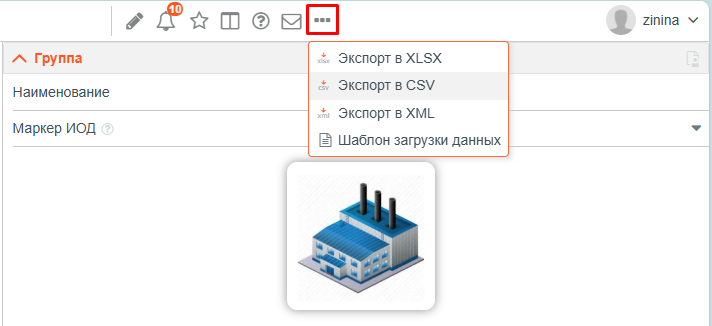
выбрать в списке команду
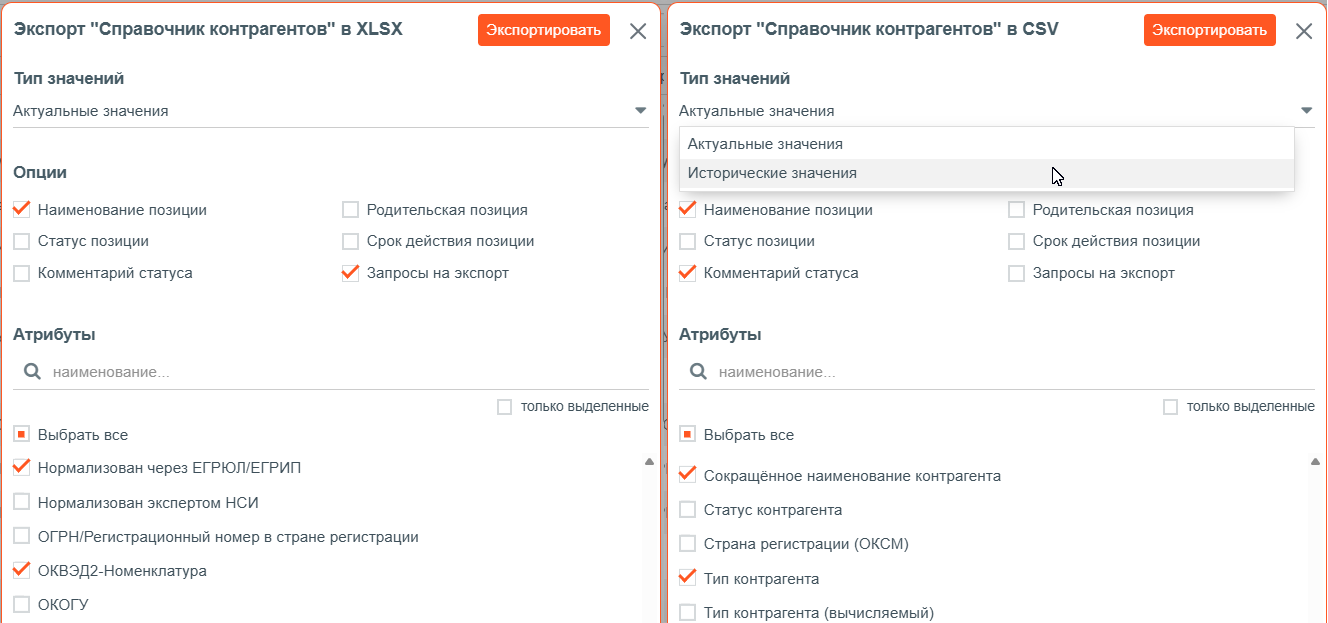
Экспорт в XLSX или
Экспорт в CSV (для выполнения экспорта не требуется создавать пакет изменений);
Вызов команд экспорта
-
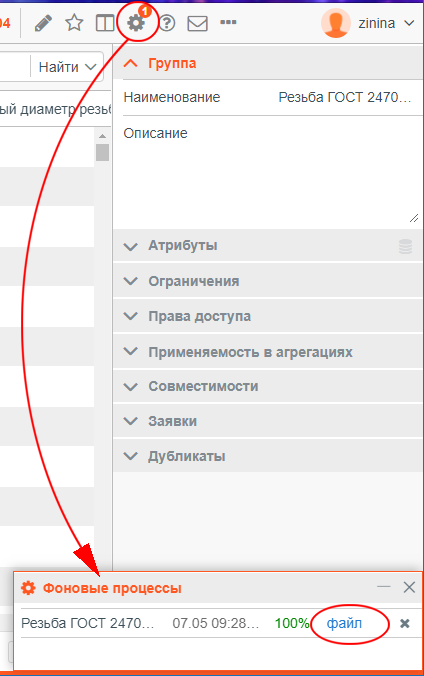
после формирования файла нажать кнопку
Фоновые процессы и, в открывшемся одноименном окне, выбрать ссылку
файл.
Загрузка сформированного файла
Сформированный файл будет загружен на ПК и его можно будет открыт в отдельном приложении. После чего можно выполнять редактирование и сохранять.
Процедура импорта данных из XLSX и CSV имеет возможность дополнительной настройки варианта загрузки. Для загрузки данных в справочник из файла необходимо:
-
-
установить курсор на ветке справочника, в которую будут загружаться данные;
-
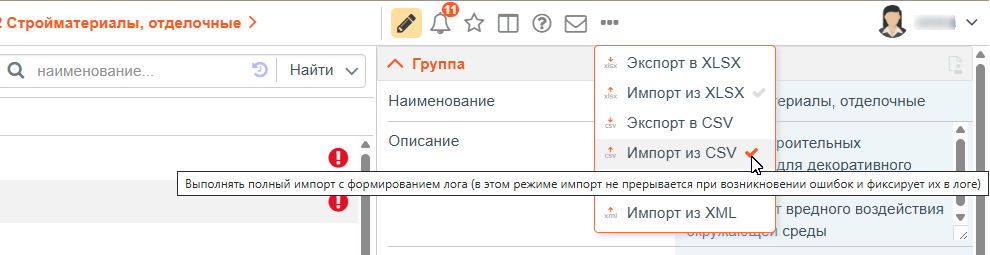
вызвать из меню команду
Импорт из XLSX или
Импорт из CSV и выбрать в
Проводнике Windows требуемый файл, после чего, будет запущена процедура загрузки данных в таблицу.
Выбор команд импорта
|
|
При отсутствии в файле атрибутов с данными можно импортировать статусы позиций.
|
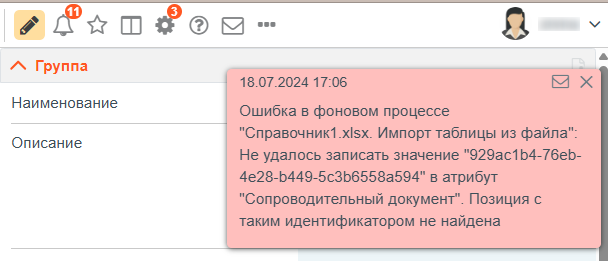
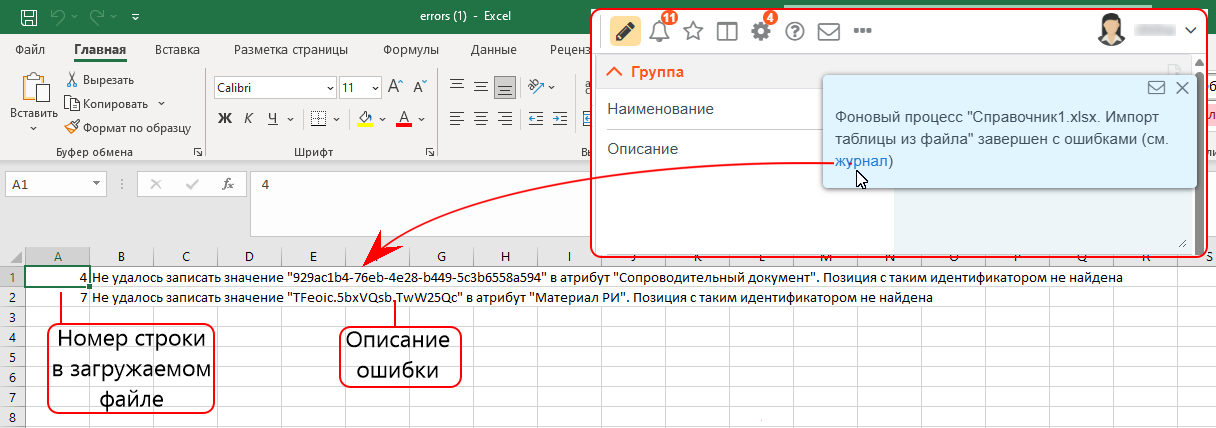
Если при выборе команды импорта была установлена дополнительная опция Формировать полный импорт с формированием лога, которая устанавливается путем активации соответствующей пиктограммы справа от команды в списке, то будет выполняться безостановочный импорт данных из XSLX/CSV. В случае возникновения ошибки Система внесет эту ошибку в лог импорта и после завершения импорта данный журнал будет доступен для скачивания. Без установки данной опции процесс импорта прекращается после обнаружения первой ошибки, о чем сообщается пользователю во всплывающем сообщении.
Результат загрузки данных с ошибкой в справочник из файла
Результат загрузки данных с ошибкой из файла с опцией полного импорта. Журнал ошибок.
|
|
Если наименование и тип атрибутов (колонок) в файле и в справочнике не совпадают, то импорт будет не возможен!
|
Для справочных групп доступны два вида выгрузки / загрузки в XLSX :
-
Экспортировать подчиненные группы в XLSX ;
-
Экспортировать декларации в XLSX .
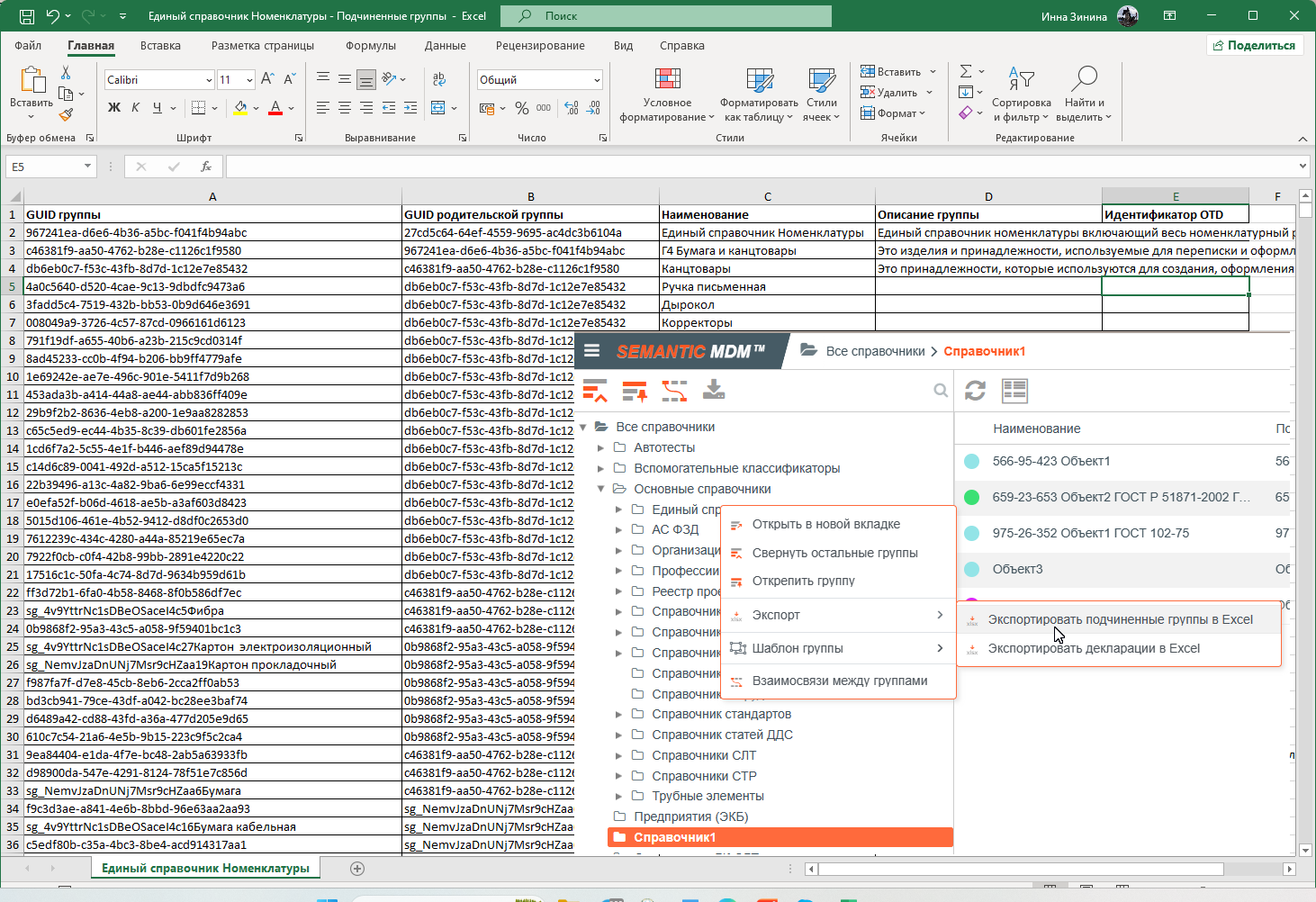
Для выполнения экспорта подчиненных групп следует установить курсор на наименовании справочной группы и вызвать из контекстного меню команду Экспорт -> Экспортировать подчиненные группы в XLSX . При выполнении экспорта в Excel выгружаются следующие колонки:
-
-
GUID родительской группы;
-
-
-
-
Выполнение экспорта иерархии групп справочника
Для выполнения экспорта деклараций атрибутов следует установить курсор на наименовании справочной группы и вызвать из контекстного меню команду Экспорт -> Экспортировать декларации в XLSX . При выполнении экспорта в Excel выгружаются следующие колонки:
-
-
-
-
-
-
Входит в полное описание;
-
-
-
-
Значение по умолчанию. Для декларации атрибута связи типа "агрегация" в качестве значения по умолчанию выводится GUID позиции, на которую ссылается эта декларация;
-
-
Выполнение импорта производится в режиме
управления изменениями. Следует установить курсор на корневой элемента дерева или наименование родительской группы и вызвать из контекстного меню команду
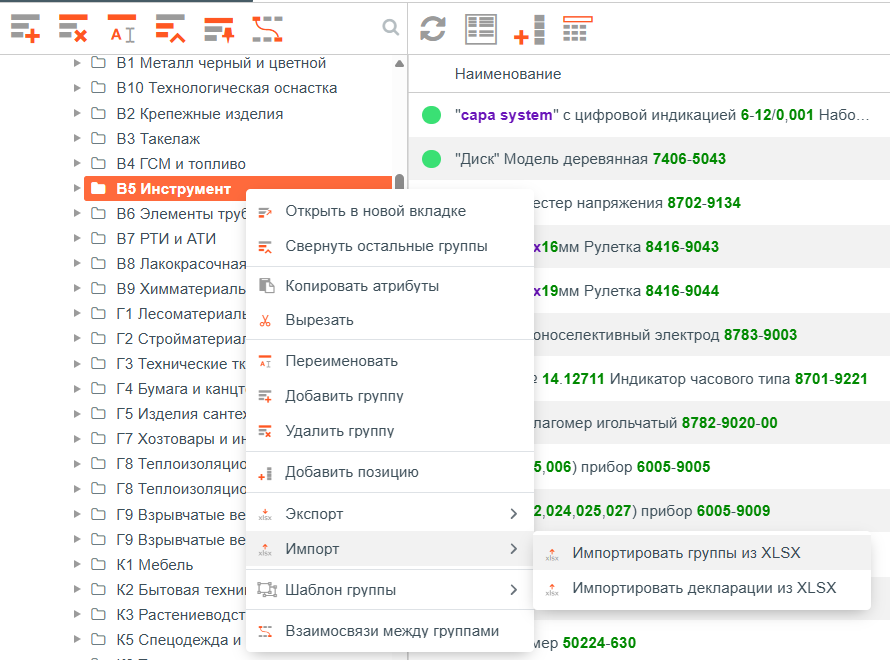
Импорт -> Импортировать группы из XLSX . Для импорта используется аналогичная структура файла, с помощью которой можно выполнить создание новой иерархии групп, выполнить реструктуризацию имеющихся групп в онтологическом классификаторе или загрузить атрибуты.
Доступ к командам загрузки структуры справочников из файла XLSX