На вкладке Отчёты подсистемы Журнал заявок можно генерировать различные виды отчётов по заявкам, в том числе отчет по заявителям, исполнителям и согласующим, а также выполнение KPI сотрудниками, количество нормализованных позиций и обработанных заявок, статистика по заявкам сотрудников, количество поданных и обработанных заявок.
Для того, чтобы сформировать отчёт следует:
-
в подсистеме
Журнал заявок перейти на вкладку
Отчёты;
-
нажать кнопку
Сформировать отчёт;
Вкладка Отчёты
-
в открывшемся окне
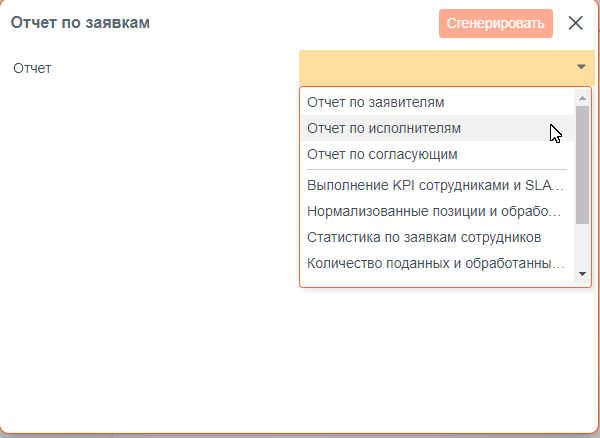
Отчёт по заявкам из выпадающего списка выбрать тип отчета;
Окно Отчёт по заявкам (выбор типа отчета)
В зависимости от выбранного типа отчета пользователю будут доступны разные настройки.
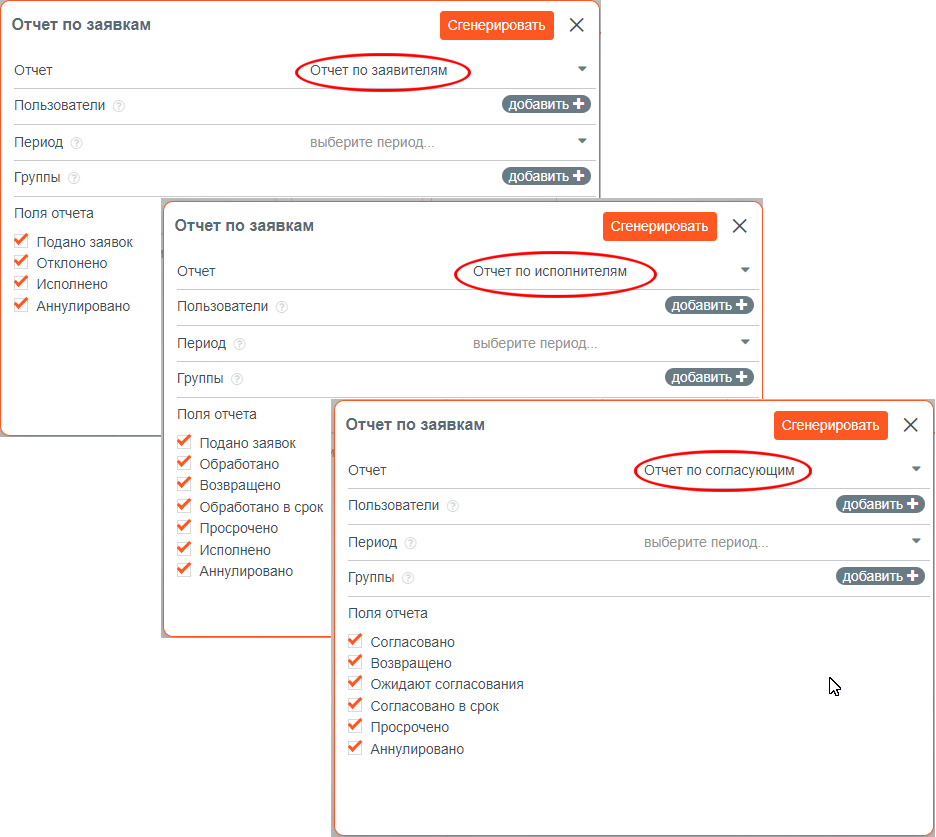
Для отчетов по заявителям, исполнителям и согласующим отличия будут только в части доступных для настройки полей отчета.
Настройка отчетов по видам пользователей
-
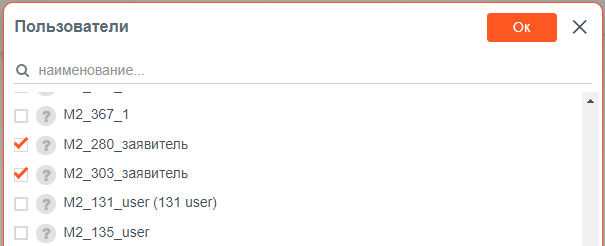
Пользователи – с помощью кнопки
Добавить можно открыть список пользователей и выбрать необходимых. Для выбора пользователя достаточно установить маркер напротив его имени (логина) и нажать кнопку
Ок;
Выбор пользователей для получения отчёта
-
Указать
Период – время, за которое требуется сформировать отчёт. Для выбора доступны – конкретная дата, интервал, а также варианты «
вчера», «
за прошлую неделю», "
за эту неделю", «з
а прошлый месяц» и т.п.;
-
в разделе
Группы можно добавить (используя дополнительное окно группы, которое вызывается кнопкой
Добавить) справочные группы, по которым подавались и выполнялись заявки;
-
в разделе
Поля отчёта маркерами отмечаются интересующие сведения. Набор сведений зависит от роли пользователя:
Для Заявителя:
-
Количество поданных заявок;
-
Количество отклонённых заявок;
-
Количество исполненных заявок;
-
Количество аннулированных заявок;
Для Исполнителя:
-
Количество поданных заявок;
-
Количество обработанных заявок;
-
Количество возвращённых заявок;
-
Количество заявок, обработанных в срок;
-
Количество просроченных заявок;
-
Количество исполненных заявок;
-
Количество аннулированных заявок;
Для Согласующего:
-
Количество согласованных заявок;
-
Количество возвращённых заявок;
-
Количество заявок, ожидающих согласования;
-
Количество заявок, согласованных в срок;
-
Количество просроченных согласований;
-
Количество аннулированных заявок.
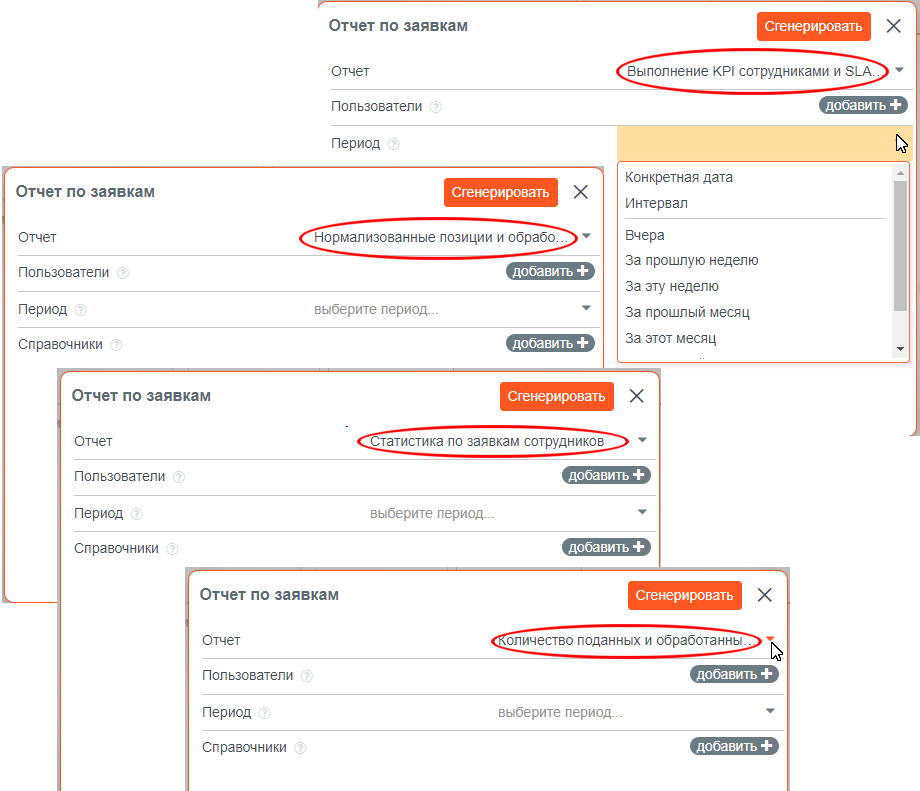
Для статистических отчетов возможна только настройка пользователей, выбор справочников, а также периода, за который следует сформировать отчет. Выбор пользователей и справочников осуществляется с помощью кнопки Добавить. Интервал времени выбирается из выпадающего списка.
Настройки статистических отчетов
-
после выполнения всех необходимых настроек следует нажать кнопку
Сгенерировать.
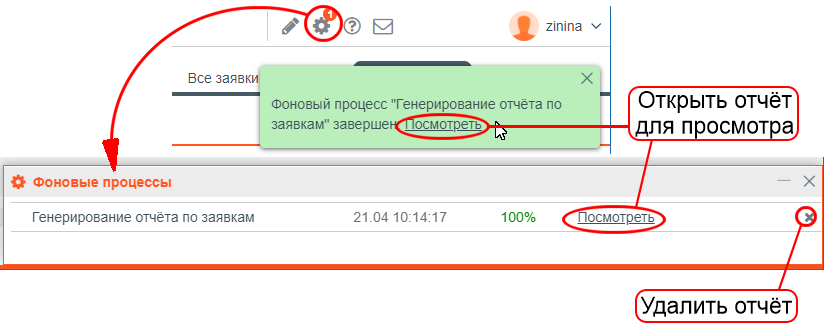
Процесс генерации отчёта будет отображён в фоновых процессах. Сформированный отчёт будет размещён в левой части окна. Щелчком левой кнопки мыши по сформированному отчёту или по ссылке Посмотреть в окне Фоновые процессы, можно ознакомиться с содержимым отчёта, которое будет представлено в виде таблицы в правой части рабочего окна.
Доступ к сгенерированным файлам отчёта по заявкам
В разделе
Фоновые процессы можно удалить сгенерированный отчёт, нажав на кнопку

в соответствующей строке.
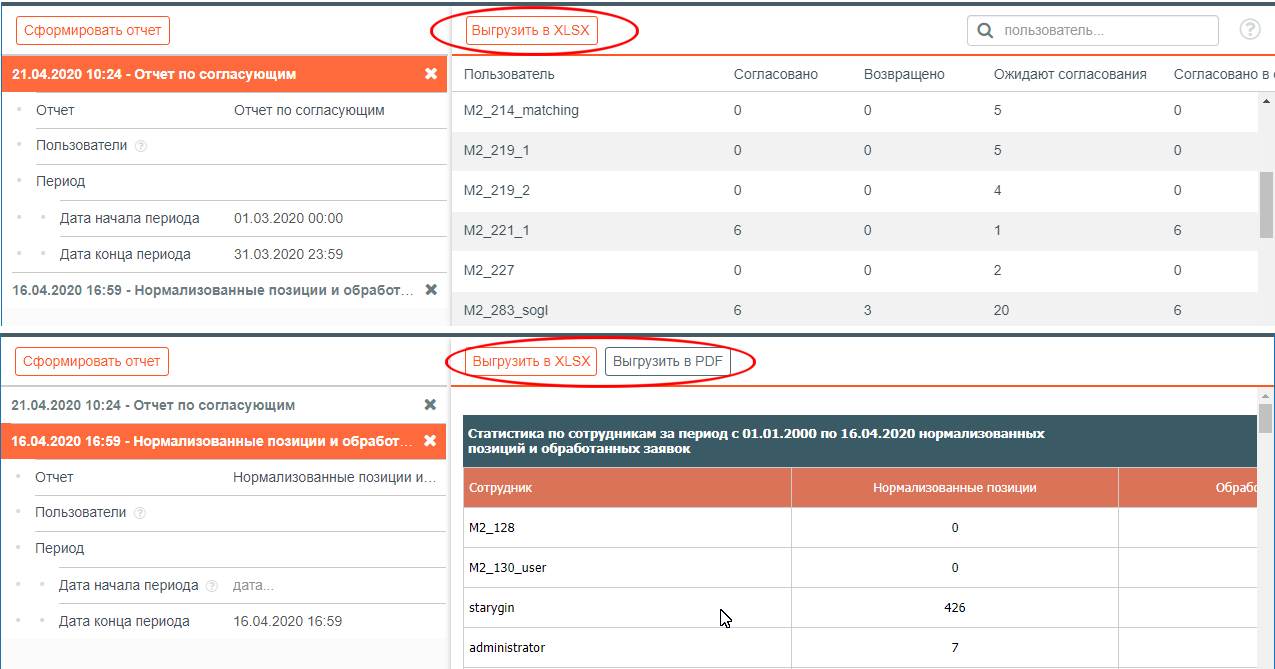
Для отчетов по пользователям доступен экспорт сформированного файла в Excel. Для этого используется кнопка Выгрузить в XLSX, расположенная над таблицей. Для статистических отчетов кроме Excel доступен экспорт в файл формата PDF. Кнопка Выгрузить в PDF также располагается над таблицей.
Вид отчетов при просмотре и расположение кнопок экспорта
В таблицах с отчётом по пользователям можно выполнить сортировку записей щелчком левой кнопки мыши по любому из заголовков столбцов. Первый щелчок выполняет сортировку по возрастанию, второй – по убыванию. Также в таблице можно выполнить быстрый поиск по пользователю, если отчёт формировался по всем пользователям.
|
|
Для таблиц статистических отчетов функции сортировки не доступны. При необходимости такие действия выполняются средствами Excel после экспорта отчёта в соответствующее приложение.
|