Условием экспорта во внешнюю систему в случае, если в настройках связи с внешней системой выбран способ По запросу пользователя, становится наличие созданного запроса на экспорт, который может быть добавлен или удален пользователем для позиции следующими способами:
Если для внешней ИС указан Режим экспорта новых позиций – По запросу пользователя, но при этом не настроен ни один запрос ни для одной позиции в Системе, то формирование сообщений экспорта невозможно. В случае использования команды Экспортировать, в том числе из контекстного меню, сообщения экспорта формироваться не будут!
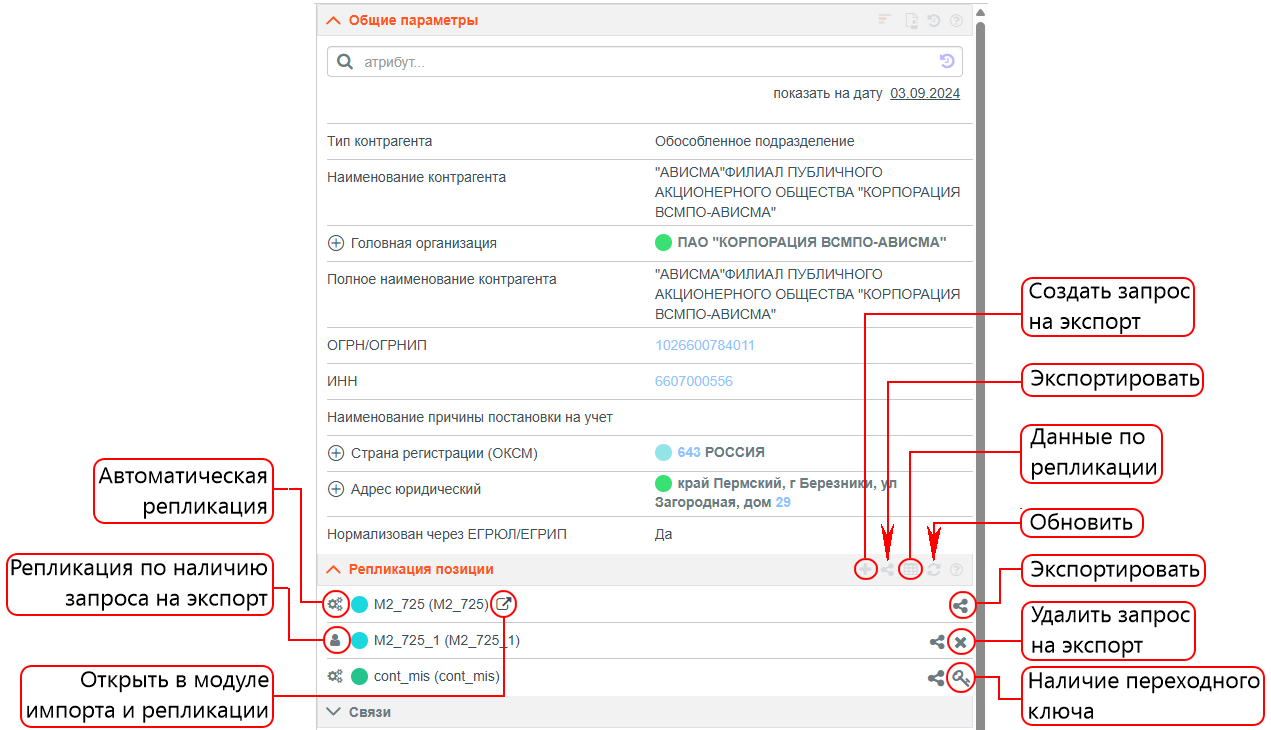
в карточке позиции в секции Репликация позиции. В секции находится перечень систем, в которые отправляются сообщения экспорта с текущей позицией. Рядом с каждой системой находится пиктограмма, обозначающая способ репликации ( - автоматическая репликация, - репликация по наличию запроса на экспорт) и цветной статус сообщения экспорта. Если у пользователя есть привилегия Системное администрирование, то при наведении курсора на наименование системы всплывает пиктограмма-кнопка Открыть в модуле импорта и репликации, которая позволяет перейти к сообщению экспорта в подсистеме Импорт и репликация. Для пользователей без данной привилегии кнопка недоступна;
Доступ к созданию и просмотру запросов на экспорт из карточки позиции
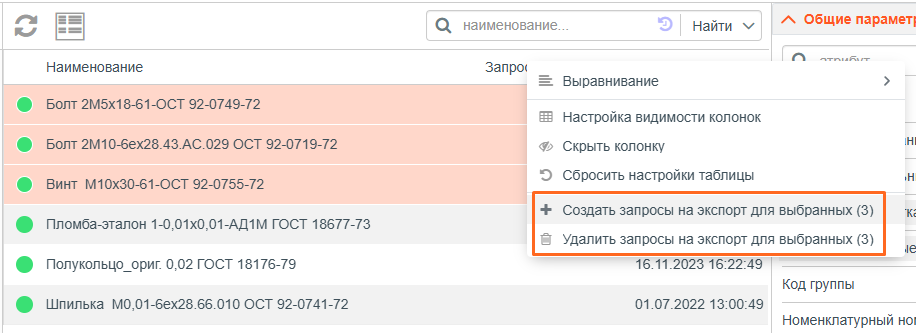
в табличном представлении позиций, путем вывода колонки Запросы на экспорт и выполнения в ней через контекстное меню массового добавления или удаления запросов на экспорт для всех позиций в табличном представлении с учетом наложенных фильтров, либо для выбранных позиций;
Массовое создание запросов на экспорт через колонку Запросы на экспорт в таблице с данными
через пост-обработчики;
через экспорт/импорт позиций в XLSX или CSV, при условии наличия в файле колонки Запросы на экспорт;
через REST API.
Если добавление/удаление запроса на экспорт выполняется в режиме чтения, то Система автоматически сформирует пакет изменений с запрошенными изменениями, после чего будут сформированы сообщения экспорта. Если добавление/удаление запроса на экспорт выполняется в рамках открытого пакета изменений, то система выполнит формирование сообщений экспорта после публикации пакета изменений. Вся история добавления/удаления “Запрос на экспорт” для позиции сохраняется и доступна пользователю для просмотра.
Секция карточки Репликация позиции позволяет пользователю не только создавать запросы на экспорт, но и выполнять экспорт позиций, а также просматривать результаты по репликации. Для этого в секции присутствуют следующие кнопки-пиктограммы:
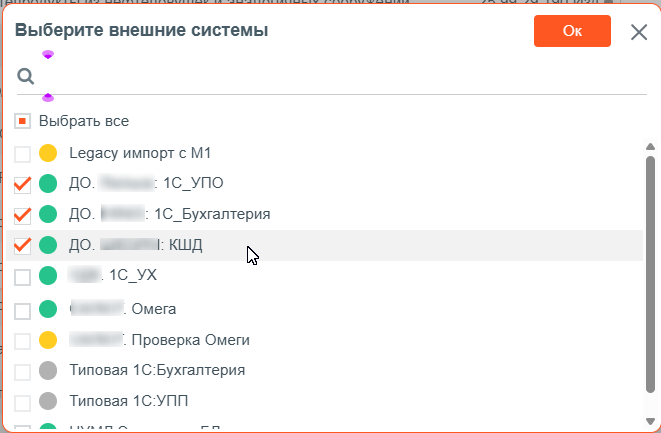
Создать запрос на экспорт вызывает окно Выберите внешние системы для выбора систем, для которых установлен режим экспорта По запросу пользователя. Для выбора можно воспользоваться строкой поиска. расположенной под заголовком окна. После установки маркеров напротив нужных систем необходимо нажать кнопку Ок для создания запроса и выполнения экспорта позиции;
Выбор информационных систем для создания запроса на экспорт позиции
Экспортировать, расположенная в заголовке секции Репликация позиции, позволяет выбрать необходимые внешние системы и экспортировать текущую запись сразу во все выбранные. Команда является аналогом команды контекстного меню Экспортировать позицию;
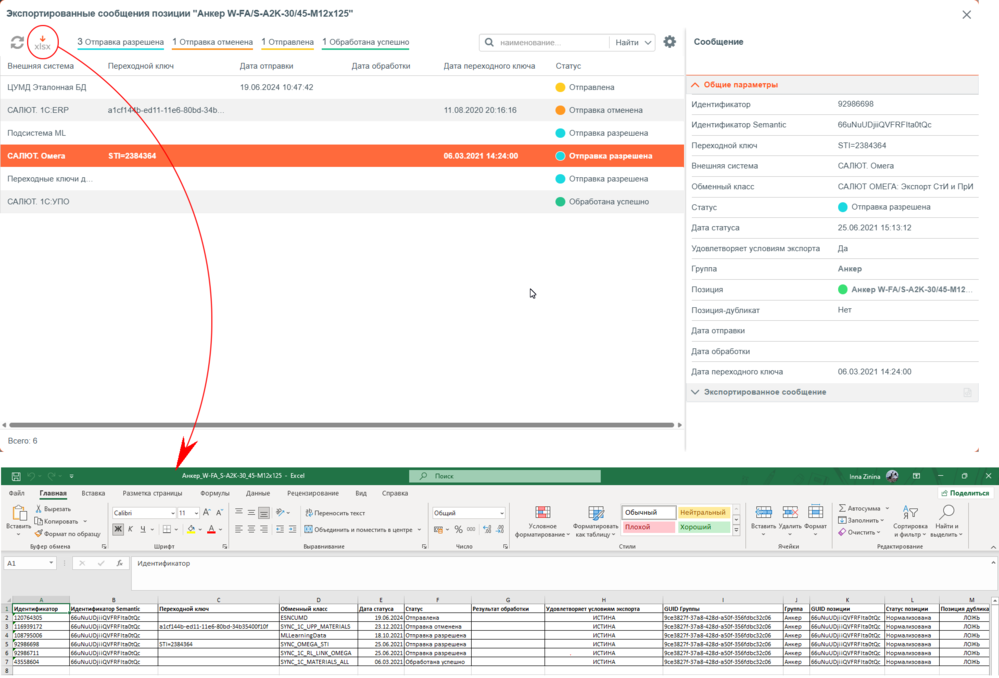
Данные по репликацииподнимает окно Экспортированные сообщения позиции "<наименование позиции>". в котором можно ознакомиться со статусом экспортированного сообщения, наличием переходного ключа, датами отправки, обработки и получения ключа. Краткие сведения отображаются в табличном виде слева, а подробнее можно ознакомиться с каждым сообщением в карточке, которая становится доступна при установке курсора на строке сообщения экспорта. Сведения о сообщениях экспорта по позиции могут быть выгружены в файл формата XLSX по нажатию на соответствующую кнопку;
Просмотр экспортированных сообщений по позиции и выгрузка сведений в файл формата XLSX
Обновить позволяет обновить данные в разделе карточки с учетом текущей ситуации в репликации данных;
Экспортировать, расположенная в строке с наименованием внешней ИС позволяет выполнить повторный экспорт текущей позиции только в указанную ИС;
Удалить запрос на экспорт - кнопка доступна только для запросов на экспорт, созданных пользователем. Для автоматического экспорта удаление доступно только из секции Импорт и Репликация или одноименной подсистемы, которые доступны только для пользователей с привилегией Системное администрирование;
Переходной ключ - пиктограмма, при наведении курсора на которую показывается дата и время создания переходного ключа. При нажатии на пиктограмму значение переходного ключа копируется в буфер обмена.




 - автоматическая репликация,
  - репликация по наличию запроса на экспорт) и цветной