установить курсор на справочной группе, для которой будет создаваться ограничительная таблица, и перейти в карточку группы (см. п. «Карточка группы»);
в разделе Ограничения, в строке Ограничительные таблицы нажать кнопку Редактор ограничительных таблиц;
в открывшемся редакторе нажать кнопку Добавить таблицу и выбрать команду Локальная таблица, если предусматривается, что с таблицей будет работать только текущая справочная группа или Глобальная таблица, если её ограничения будут использоваться во нескольких группах;
Создание новой ограничительной таблицы
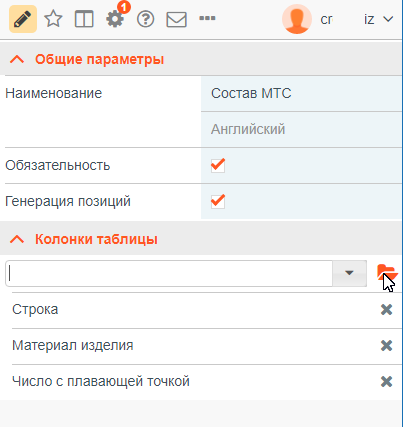
в карточке таблицы следует указать наименование таблицы (на английском языке на усмотрение пользователя);
маркер Обязательность отвечает за то, что все позиции справочной группы будут проверяться по данной таблице, а если маркер не установлен, то ограничительная таблица будет носить вспомогательный характер и будет предназначена для выбора значений атрибутов из списка;
Карточка ограничительной таблицы
установленный маркер Генерация позиций обеспечивает автоматическую генерацию позиций справочной группы в соответствии с ограничениями, установленными текущей таблицей. Если маркер не установлен, то позиции создаются обычным порядком, а ограничительная таблица используется для проверки данных;
в разделе карточки Колонки таблицы необходимо выбрать атрибуты, значения которых будут проверяться по ограничительной таблице. В выпадающем списке можно выбрать атрибуты, продекларированные в текущей справочной группе, а при нажатии кнопки Добавить атрибуты из Классификатора атрибутов можно выбрать любые необходимые атрибуты.
В результате будет создана ограничительная таблица, в которой число колонок равно числу выбранных атрибутов. Далее следует перейти к заполнению таблицы.
По сочетанию клавиш <Ctrl>+<G> можно узнать уникальный идентификатор (GUID) глобальной ограничительной таблицы. Он будет показан в отдельном всплывающем окне в правом углу рабочего стола.
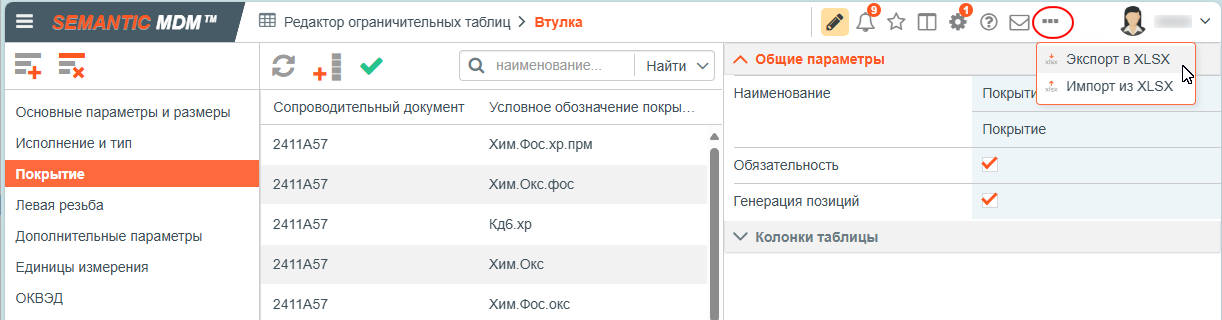
Для заполнения ограничительной таблицы можно воспользоваться функционалом экспорта / импорта в файл формата XLSX. Для выполнения экспорта необходимо установить курсор на интересующей таблице в списке в Редакторе ограничительных таблиц и вызвать из кнопки на панели инструментов команду Экспорт в XLSX. В файл будет выгружены колонки таблицы вместе со значениями, если они были указаны. Файл может быть отредактирован (колонки переименовывать и перемещать нельзя!) и загружен обратно с помощью команды Импорт из XLSX.
Расположение команд экспорта и импорта ограничительных таблицы в файлы формата XLSX