Для удобства работы с наиболее часто применяемыми справочными объектами пользователь может создать свой собственный справочник и разместить в нем нужную информацию. Данный функционал доступен только для пользователей с привилегией Просмотр всех справочников.
Пользовательский справочник представляет собой раздел, содержащий ссылки на группы, размещённые в основных справочниках, оперативный доступ к которым интересует пользователя.
Для создания такого справочника необходимо:
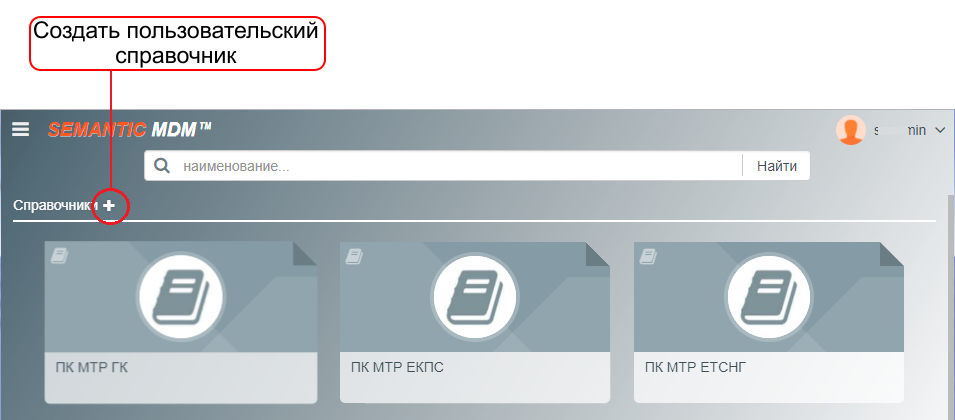
на стартовой странице в области справочников нажать кнопку Создать пользовательский справочник;
Создание пользовательского справочника
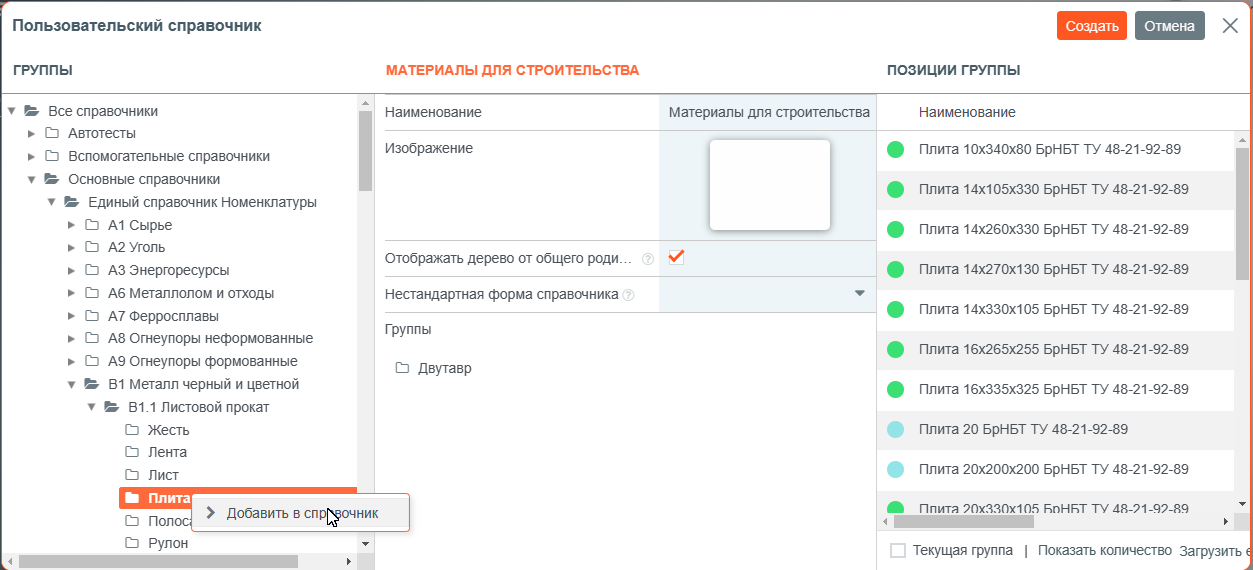
в открывшемся окне Пользовательский справочник ввести в ячейке Наименование название справочника;
Редактирование пользовательского справочника
в ячейке Изображение можно добавить рисунок, который будет отображаться для этого справочника на стартовой странице. Для этого используется кнопка Загрузить изображение или двойной щелчок левой кнопкой мыши на области изображения;
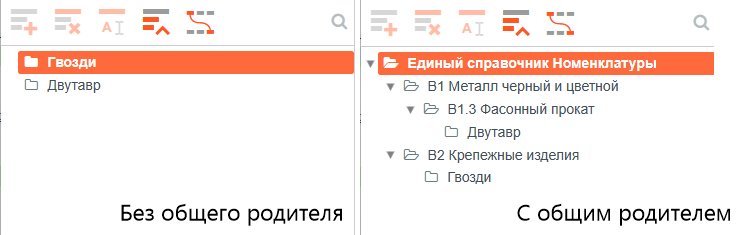
Отображать дерево от общего родителя - опция, которая определяет способ отображения выбранных групп в справочнике. Если маркер установлен, то в дереве отображаются все родительские справочные группы;
Внешний вид дерева справочника при использовании опции Отображать дерево от общего родителя
Нестандартная форма справочника - позволяет выбрать из списка зарегистрированное расширение с альтернативной реализацией представления справочника. Если нужное расширение не найдено, то используется представление по умолчанию;
установить курсор на интересующей группе объектов в дереве групп слева и вызвать из контекстного меню команду Добавить в справочник. Можно также воспользоваться функцией Drag&Drop. Добавленные группы списком представлены в разделе Группы в карточке справочника. При выборе справочных групп на панели справа отображаются принадлежащие им позиции.
Чтобы удалить группу из состава пользовательского справочника достаточно щёлкнуть на её наименовании в разделе Группы и нажать кнопку Х, появляющуюся рядом с названием.
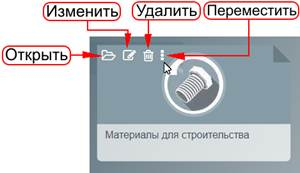
Для удаления пользовательского справочника можно воспользоваться кнопкой Удалить на пиктограмме справочника на стартовой странице.
На стартовой странице также можно вызвать пользовательский справочник для редактирования. Для этого нужно нажать кнопку Изменить на пиктограмме.
Пиктограмма пользовательского справочника на стартовой странице
Удаление пользовательского справочника не приводит к удалению информации из основных справочников.
При наведении курсора на кнопку Переместить, он меняет вид на четырёхнаправленную стрелку. Зажав левую кнопку мыши можно перенести пиктограмму (функция Drag&Drop) пользовательского справочника на новое место.