Основные настройки сгруппированы в следующие блоки:
Доступ:
Техническая поддержка – строка с адресом электронной почты, на которую можно отправлять запросы по технической поддержке Системы;
Руководство пользователя – кнопка, по которой открывается справка по Системе;
Руководство разработчика – кнопка, открывающая справку по API;
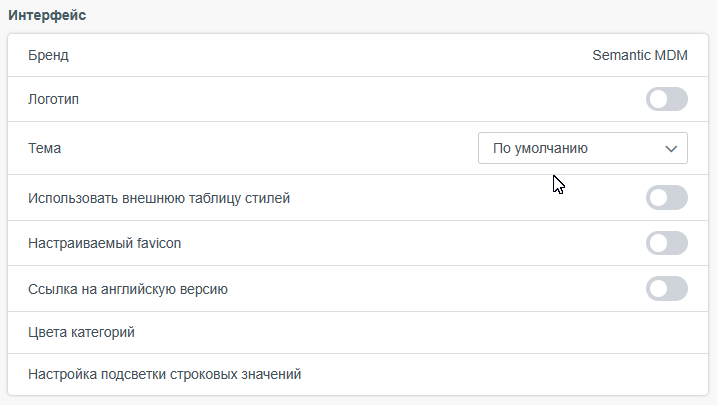
Интерфейс:
Бренд – строка для ввода наименования бренда;
Логотип – позволяет загрузить рисунок с логотипом компании, который будет отображаться на стартовой странице;
Тема – набор стилей и изображений, определяющий внешний вид страницы авторизации и стартовой страницы Системы;
Настройки интерфейса
Использовать внешнюю таблицу стилей – в системе предусмотрена возможность подключения внешней таблицы стилей в формате *.css, в которой можно переопределить визуальное представление любого элемента (группы элементов) Системы;
Настраиваемый favicon – значок (иконка), который отображается браузером в строке адреса перед названием страницы и в качестве картинки рядом с закладкой. Могут использоваться файлы с изображениями в форматах ICO, SVG, PNG размером 16х16 пикселей;
Ссылка на английскую версию – при активации данной функции в профиле пользователя появляется команда переключения интерфейса на английскую версию (и обратно);
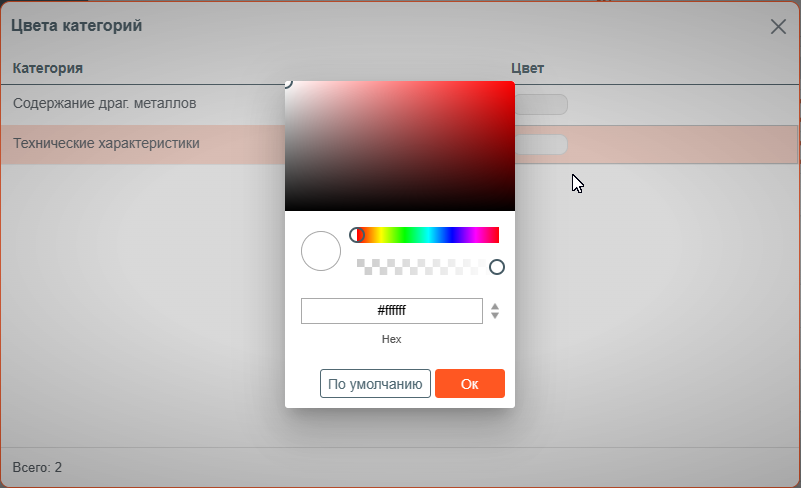
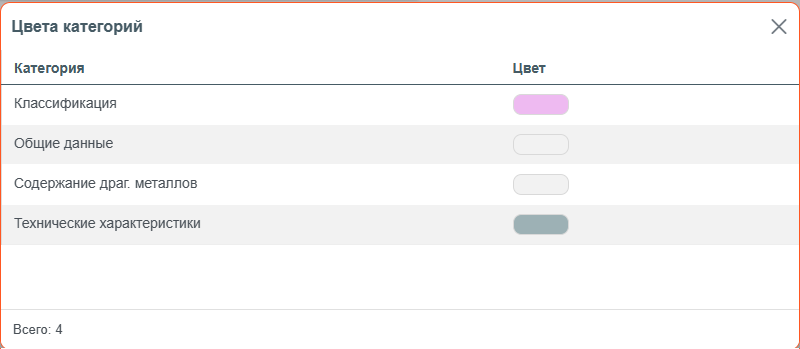
Цвета категорий - кнопка, вызывающая окно диалога, в котором администратор может изменить ранее настроенные в справочных группах цвета категорий. Для редактирования доступны только те категории, для которых хотя бы один раз выполнялась настройка цвета на уровне справочной группы. Если настройка цвета для категории не выполнялась, то она в списке не отображается.
Диалог настройки цветов категорий
Цвет назначается щелчком левой кнопки мыши по значению в колонке Цвет. Цвет может быть указан в открывшемся окне выбора цвета непосредственно курсором с использованием цветовой шкалы, цветового поля и шкалы прозрачности либо введен в виде формулы Hex / RGB A / HSL A. Переключение формулы цвета выполняется кнопкой справа от поля формулы. Кнопкой Ок необходимо подтвердить выполненные настройки. Чтобы вернуться к базовому цвету следует в окне выбора цвета нажать кнопку По умолчанию.
Настройка цвета подсветки категорий
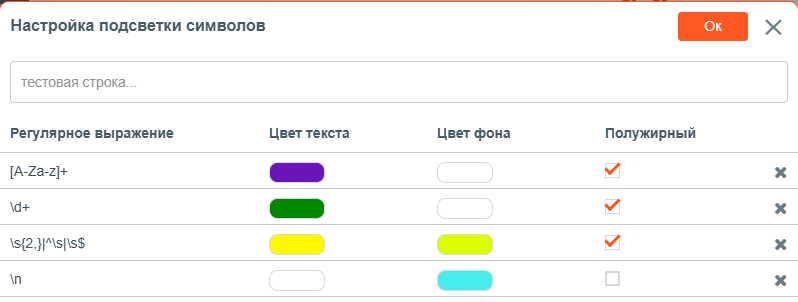
Настройка подсветки строковых значений – вызывает окно диалога настройки подсветки символов в строковых и текстовых атрибутах позиций. В диалоге через регулярные выражения можно задать цвет фона, текста и начертание. Система назначает указанные настройки цвета и начертания всем символам, найденным через указанное регулярное выражение. В верхней части окна располагается тестовая строка, при помощи которой можно проверить работу регулярных выражений. Новая строка для регулярного выражения появляется после заполнения имеющихся;
Диалог настройки подсветки символов
Стартовая страница
Показывать «Все справочники» – регулирует видимость пиктограммы Все справочники на стартовой странице;
Показывать «Последние» – регулирует видимость раздела «Последние» на стартовой странице, в котором отображаются последние посещённые пользователем справочные группы;
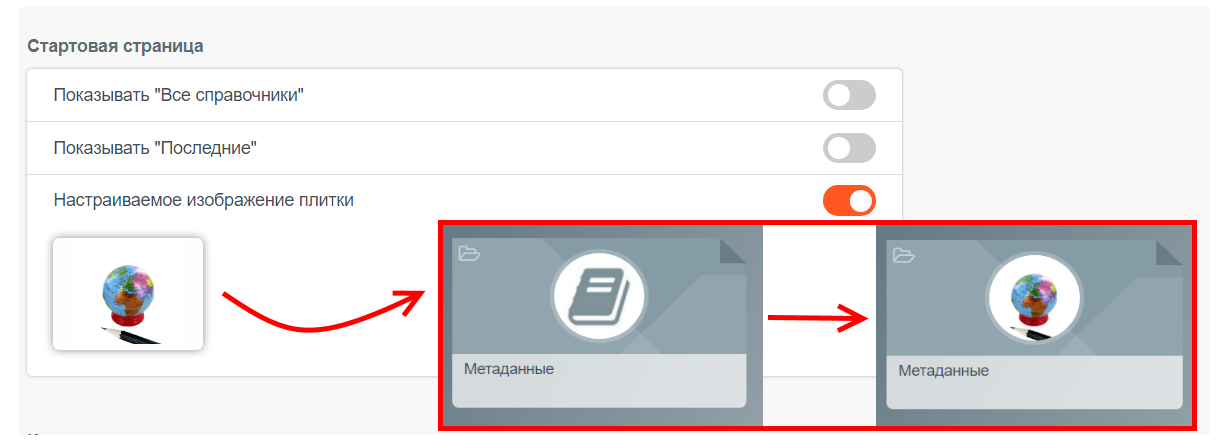
Настраиваемое изображение плитки – рисунок, используемый по умолчанию при создании пиктограмм справочников;
Настраиваемое изображение по умолчанию на пиктограмме
Дерево:
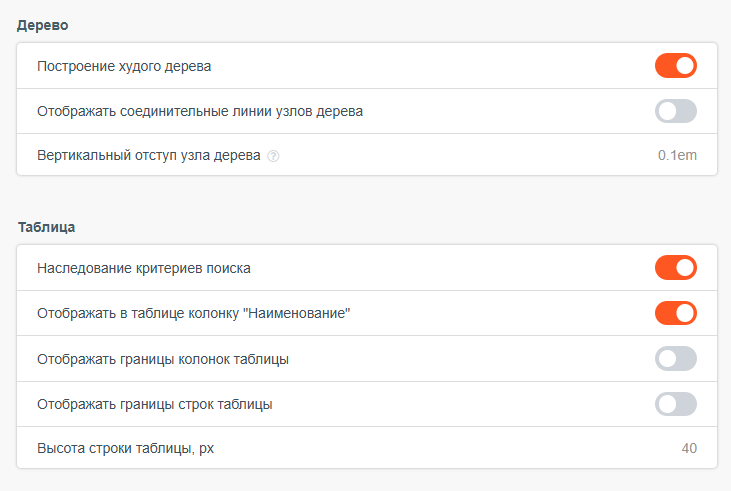
Построение худого дерева – если опция включена, то в процессе выполнения поиска (вне зависимости от положения курсора в дереве) в дереве справочников будет возможность показать все ветки, которые содержат искомую информацию. При отключенной опции поиск производится только в текущей ветке справочника;
Использование функционала построения "худого" дерева требует значительных вычислительных ресурсов и занимает больше времени, чем поиск в пределах одной справочной ветки. Это необходимо учитывать при выполнении настройки.
Отображать соединительные линии узлов дерева – при включении заменяет стандартный вид на вид с соединительными линиями;
Вид дерева: слева - стандартный; справа - с отображением соединительных линий узлов дерева
Вертикальный отступ узла дерева – настройка высоты строк в дереве справочных групп, может быть задана в px, rem, em или pt;
Продолжение основных настроек (1)
Таблица:
Наследование критериев поиска – если опция включена, то критерии расширенного поиска, настроенные для родительской группы наследуются всеми дочерними группами. При выключенной опции, критерии расширенного поиска в каждой группе могут быть свои;
Отображать колонку "Наименование" – при активации данной опции во всех справочниках Semantic MDM на сетке данных присутствует системная колонка "Наименование", которая не может быть скрыта и перемещена в таблице. При отключенной опции значение любого выбранного атрибута может быть наименованием позиции;
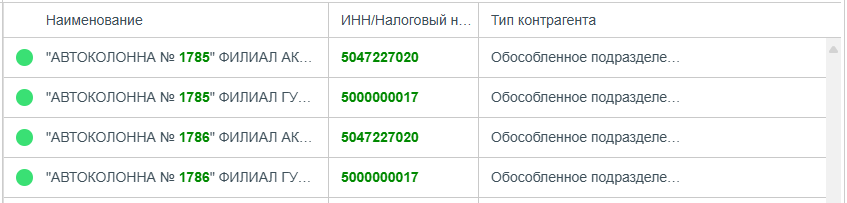
Отображать границы колон таблицы – при активации данной опции колонки в таблице на сетке данных разделяются видимыми границами;
Отображать границы строк таблицы – при данной опции строки в таблице на сетке данных разделяются видимыми границами. Если опция выклюбчена. то строки попеременно окрашиваются в разные цвета, определенные таблицей стилей;
Вид таблицы позиций с границами строк и колонок
Высота строки таблицы, px – настройка высоты строк в таблице в пикселях;
Продолжение основных настроек (1)
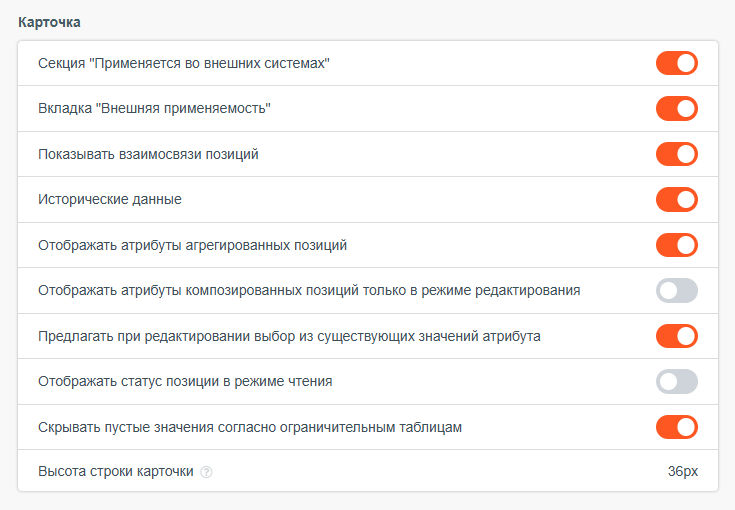
Карточка:
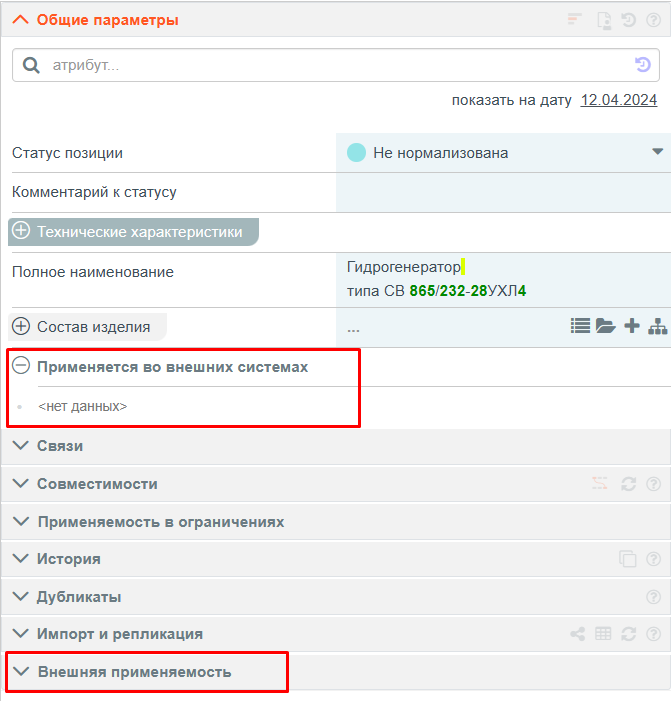
Секция «Применяется во внешних системах» – настройка регулирует видимость дополнительного раздела «Применяется во внешних системах» в карточке позиции в разделе "Общие параметры". Раздел обеспечивает показ внешних ИС с которыми данная позиция имеет переходной ключ. Функционал используется в случаях, когда пользователю по правам недоступен просмотр раздела "Импорт и репликация";
Представление в карточке позиции разделов "Применяется во внешних системах и "Внешняя применяемость"
Вкладка "Внешняя применяемость" - отвечает за отображаение в карточке позиции раздела "Внешняя применяемость";
Внешняя применяемость объекта доступна, если для справочника настроен web-сервис, с помощью которого передаётся информация из внешней информационной системы.
Показывать взаимосвязи позиций – настройка регулирует видимость ссылок на редактор связей для позиции;
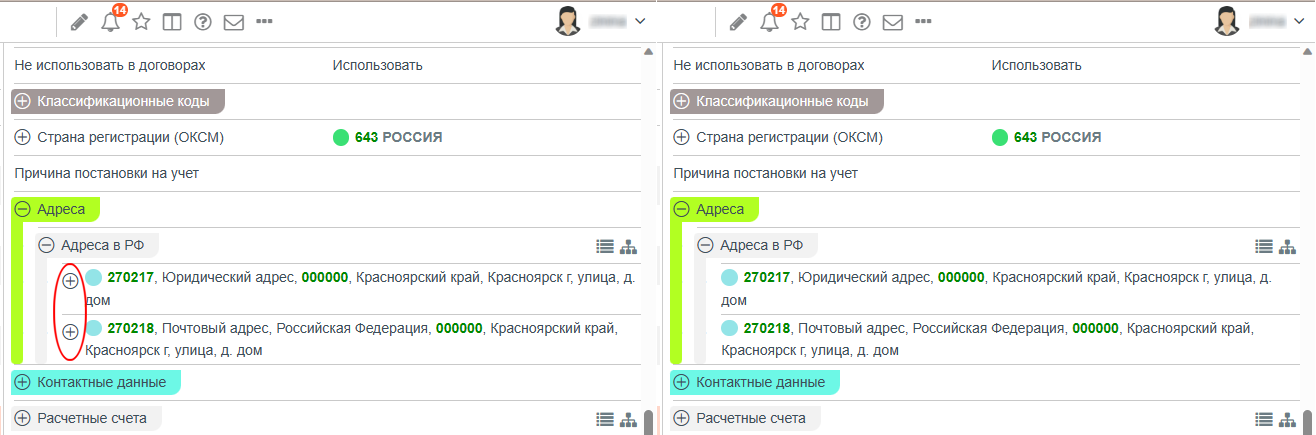
Отображать атрибуты агрегированных позиций – при активации данной опции в карточке позиции, содержащие агрегированные значения атрибута, можно просмотреть значения атрибутов агрегированной позиции. При отключенной опции для просмотра доступно только наименование агрегированной позиции и её статус;+
Отображение агрегированной позиции в карточке: слева при выключенной опции Отображать атрибуты агрегированных позиций, справа - при включенной
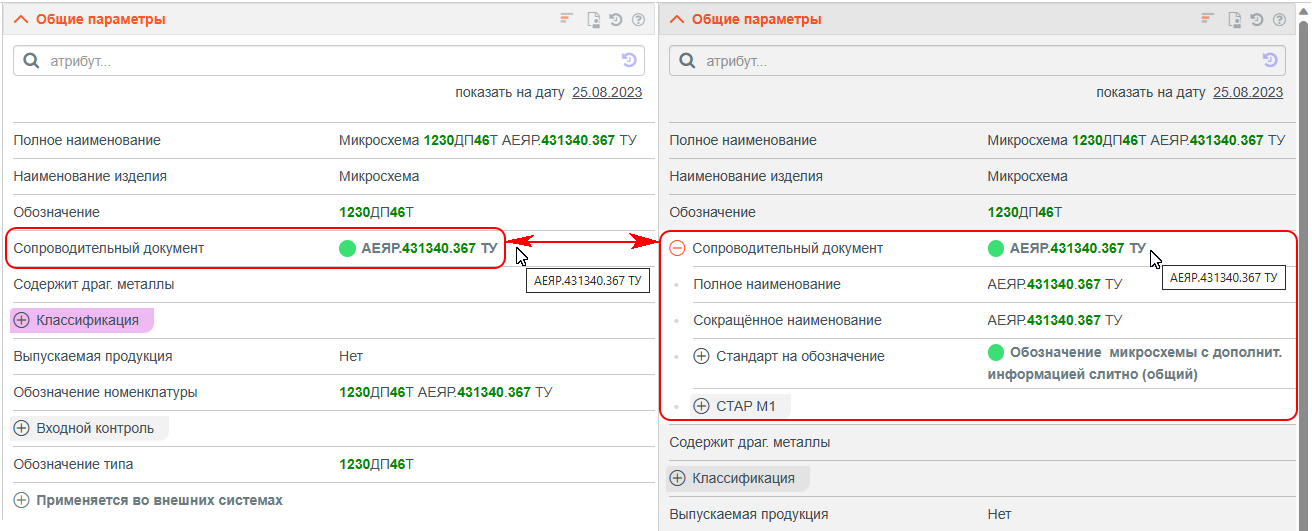
Отображать атрибуты композированных позиций только в режиме редактирования – при включении данной опции в режиме чтения в карточке родительской позиции доступно для просмотра только наименование композируемой позиции и её статус. При выключенной опции в карточке родительской позиции в режиме чтения отображаются все заполненные атрибуты композируемой позиции;
Отображение композируемой позиции в карточке родительской позиции: слева при выключенной опции Отображать атрибуты композированных позиций только в режиме редактирования, справа - при включенной, в режиме чтения
Предлагать при редактировании выбор из существующих значений атрибута – опция, при выключении которой пользователь сможет выбирать значение из списка только для атрибутов связи типа Агрегация и простых атрибутов, список значений которых определен ограничительной таблицей;
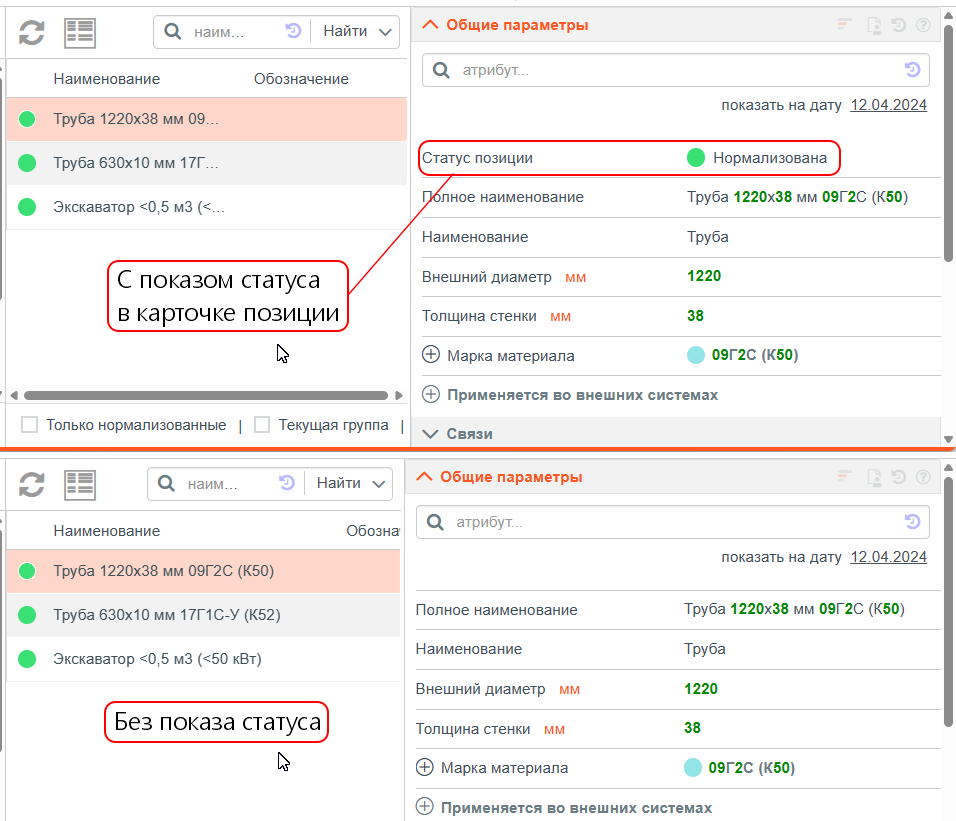
Отображать статус позиции в режиме чтения – опция отвечает за показ статуса в карточке позиции в режиме чтения. При выключенной опции статус отображается только на сетке данных;
Показ статуса позиции на сетке данных и в карточке
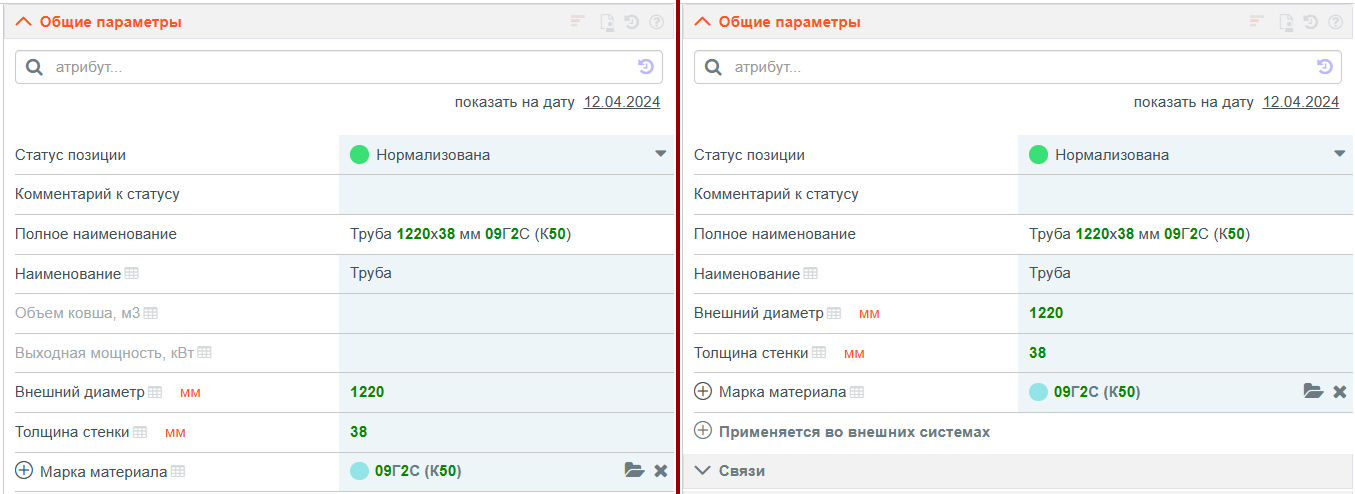
Скрывать пустые значения согласно ограничительным таблицам – опция отвечающая за показ в карточке позиции атрибутов, значения которых должны быть пустыми по условиям ограничительной таблицы. При выключенной опции атрибуты имеют серый цвет и не доступны для заполнения, при включенной - атрибуты не видны.
Показ пустых значений атрибутов, заданных по ограничительным таблицам - слева при выключенной опции, справа - при включенной
Высота строки карточки – настройка высоты строк в карточках Системы, может быть задана в px, rem, em или pt;
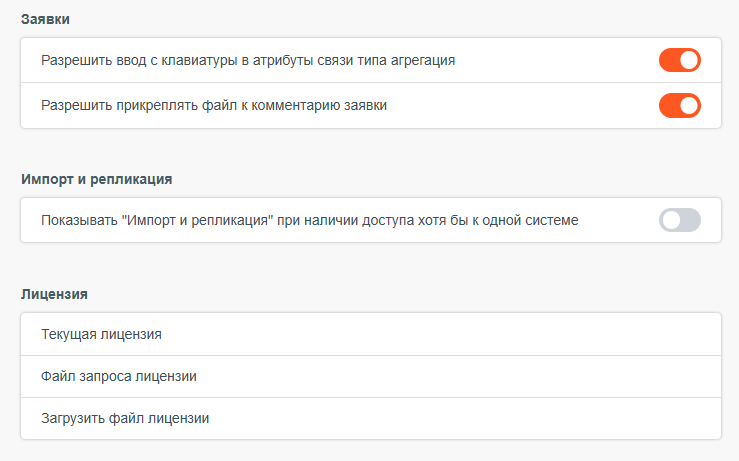
Заявки
Продолжение основных настроек(2)
Разрешить ввод с клавиатуры в атрибуты связи типа "агрегация" – при включении опция разрешает ручной ввод значений в атрибуты связи типа "агрегация" в заявках. При отключении данной опции возможен только выбор значений атрибута связи, из присутствующих в агрегируемом справочнике;
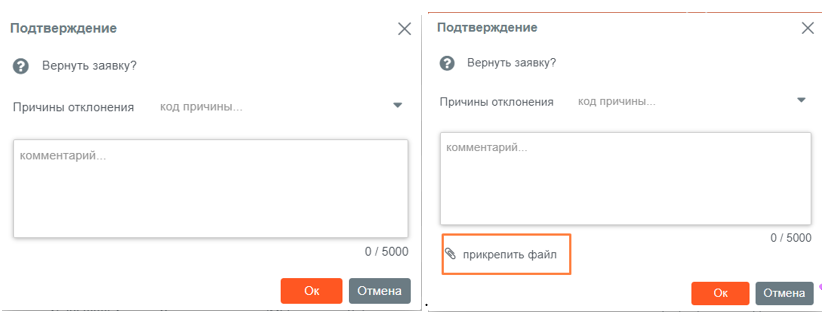
Разрешить прикреплять файл к комментарию заявки - по умолчанию опция выключена. При включении активирует возможность прикреплять файл в окне с подтверждением изменения состояния заявки
Окно Подтверждение при выключенной (слева) и включенной (справа) опции
Импорт и репликация:
Показывать "Импорт и репликация" при наличии доступа хотя бы к одной системе – опция отвечает за показ секции Импорт и репликация в карточке позиции для пользователей не имеющих привилегии Системное администрирование. При включенной опции пользователь будет видеть эту секцию, если у него есть право выполнять экспорт данных хотя бы в одну из внешних ИС, а также доступны вкладки: Экспорт/Импорт позиций, Переходные ключи в подсистеме Импорт и репликация по тем системам, к которым у пользователя есть доступ Чтение и выше;
Лицензия:
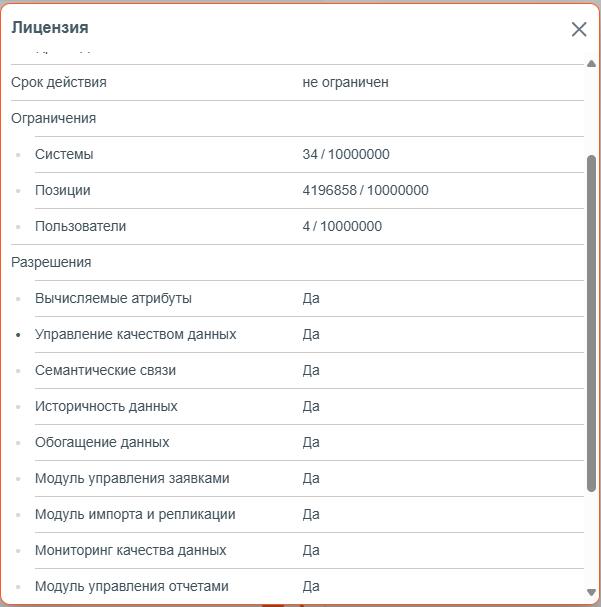
Текущая лицензия – открывает окно со сведениями о текущей лицензии пользователя. Здесь же можно ознакомиться с информацией о количестве активных пользователей, количестве активных систем и количестве позиций во всех справочниках на текущий момент времени;
Сведения о текущей лицензии
Файл запроса лицензии – формирует файл запроса лицензии "license-claim.json", который используется для формирования ключа ПО;
Загрузить файл лицензии – открывает окно проводника для выбора файла лицензии с расширением JSON;
Администрирование:
Разрешить настройку пароля для локального входа под пользователем из LDAP – при включенной опции для пользователей LDAP в Системе может быть дополнительно разрешен локальный вход;
Прочее:
Показывать ссылку на Интегратор SolidWorks – в случае активизации опции в профиле пользователя появляется ссылка на скачивание интегратора с CAD-системой SolidWorks;
Звуковая нотификация – включение / выключение звукового сопровождения ошибочных действий пользователя или выбора заблокированного элемента;
Отображать справку по системе – позволяет включать и отключать штатную справку по Системе.



 справа от поля формулы. Кнопкой