Декларация атрибутов для позиций справочной группы
Объекты в справочной группе описываются набором атрибутов - декларациями, которые выбираются на уровне группы. Атрибуты
создаются в представлении
Конфигурация данных или могут быть созданы непосредственно при настройке группы, для чего используется специальное
всплывающее окно Атрибуты. В
Semantic MDM атрибуты являются универсальными (сквозными), то есть один и тот же атрибут может использоваться (быть продекларирован) в любом количестве справочных групп.
В секции Настройка атрибутов карточки позиции выполняется выбор и настройка деклараций атрибутов для позиций, входящих в группу.
После создания новой справочной группы в разделе
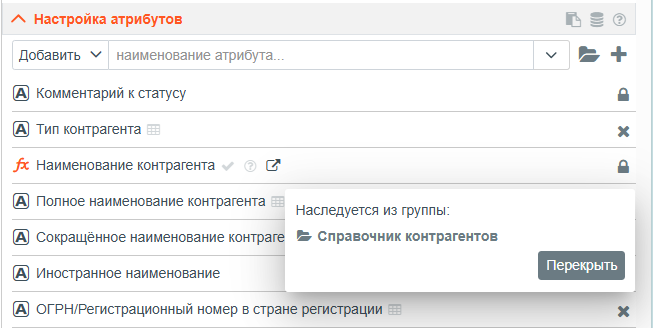
Настройка атрибутов может присутствовать один и более атрибутов, которые нельзя удалить и содержание которых наследуется из родительской группы. При наведении курсора на значок

в правой части строки с именем атрибута, можно узнать из какой группы унаследованы его настройки. Если это необходимо, то настройки декларации унаследованного атрибута могут быть изменены. Для этого следует щёлкнуть левой кнопкой мыши на
и нажать кнопку
Перекрыть, а затем отредактировать необходимые свойства декларации.
|
|
При удалении перекрытой декларации атрибута выполняется удаление только выполненных настроек. Сама декларация возвращается в состояние, которое было унаследовано от родительской справочной группы.
|
Унаследованный атрибут группы и доступ к переопределению свойств
|
|
Если новая ветка создаётся в уже существующей группе, то все атрибуты родительской группы наследуются в дочернюю. Атрибуты, созданные в дочерней группе (ветке) являются её собственными.
|
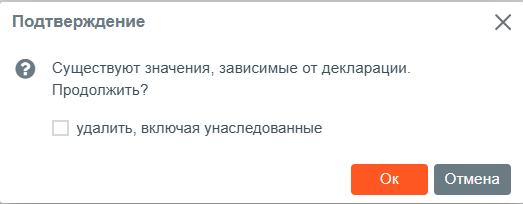
При удалении декларации в родительской группе в диалоге подтверждения удаления можно указать следует ли удалить декларацию по всей иерархии наследования вниз. Если маркер удалить, включая унаследованные установлен, то декларация будет удалена во всех без исключения дочерних группах. Если маркер не был использован, то удаляемая декларация станет собственной для дочерних групп.
Подтверждение удаления декларации, в том числе для дочерних групп
Рядом с наименованием каждого из унаследованных или собственных атрибутов располагаются служебные пиктограммы, характеризующие данный атрибут и выступающие в качестве кнопок в режиме
управления пакетами изменений. Пиктограммы позволяют узнать тип атрибута, наличие заполненных значений, перейти к диалогам с дополнительными настройками и редакторам. При наведении курсора на пиктограммы они меняют цвет или становятся ярче. При активизации декларации атрибута пиктограммы инвертируются -

.
|
Пиктограмма
|
Значение
|
|
|
|
|
|
Декларация простого атрибута. Множественная. Значение содержит массив данных. |
|
|
Декларация атрибута связи (агрегация). |
|
|
Декларация атрибута связи (агрегация). Множественная. Значение содержит массив ссылок на позиции другого / других справочников. |
|
|
Декларация атрибута связи (композиция). |
|
|
Декларация атрибута связи (композиция). Множественная. Значение содержит массив ссылок на позиции композируемого справочника. |
|
|
Декларация атрибута, значение которого вычисляется по формуле |
|
|
Значение атрибута является наименованием позиции (значение выводится на сетке данных в колонку Наименование). Признак может быть установлен только для одного атрибута в справочной группе.
|
|
|
Кнопка Выбрать позицию. Доступна для атрибутов связи типа "агрегация"
|
|
|
Значения отсутствуют. Пиктограмма появляется рядом с декларацией атрибута, для которого в справочной группе не задано ни одного значения
|
|
|
При наведении курсора на данную пиктограмму всплывает окно с наименованием атрибута, его типом, источником и описанием.
|
|
|
Пиктограмма-кнопка (меняет цвет на красный при наведении курсора). Позволяет открыть атрибут в подсистеме Конфигурация данных.
|
|
|
Кнопка Редактор формул. Вызывает редактор для разработки шаблона строки или скрипта Groovy, используемых при вычислении значения атрибута. |
|
|
Кнопка Ссылка на формулу. Открывает одноименное окно диалога для выбора справочной группы, в которой располагается шаблон вычисления значения атрибута.
|
|
|
Кнопка вызывает окно с календарем в поле атрибута типа Дата для заполнения значения путем выбора даты.
|
|
|
Атрибут используется в ограничительных и / или контекстных ограничительных таблицах
|
|
|
Кнопка История изменений атрибута. Доступна только пользователям с привилегией "Просмотр истории". |
|
|
Атрибут унаследован от родителя. Во всплывающем окне указывается наименование группы откуда унаследован атрибут.
|
|
|
Кнопка Показать таблицу. Открывает дополнительное окно для работы с композируемыми позициями текущей (композирующей, родительской) позиции справочника.
|
|
|
Кнопка Создать. Создает в карточке родительской позиции новую композируемую позицию для заполнения значений её атрибутов.
|
|
|
Кнопка Открыть взаимосвязи. Открывает Редактор связей для создания, удаления или изменения связей текущей позиции с композируемыми / агрегируемыми позициями.
|
|
|
Кнопка настройки цветов для категорий и множественных агрегаций / композиций.
|
|
|
Кнопка Автоматический запуск. Доступна только для ячейки Постобработчик на изменение. Активизация данной кнопки определяет автоматическое срабатывание функции постобработки при изменении значения позиции в этой ячейке.
|
|
|
Пиктограмма, показывающая наличие исторических значений у атрибута, которые показываются во всплывающей панели при наведении курсора на пиктограмму. В режиме управления пакетами изменений превращается в кнопку, вызывающую диалог для заполнения сведений об исторических значениях. |
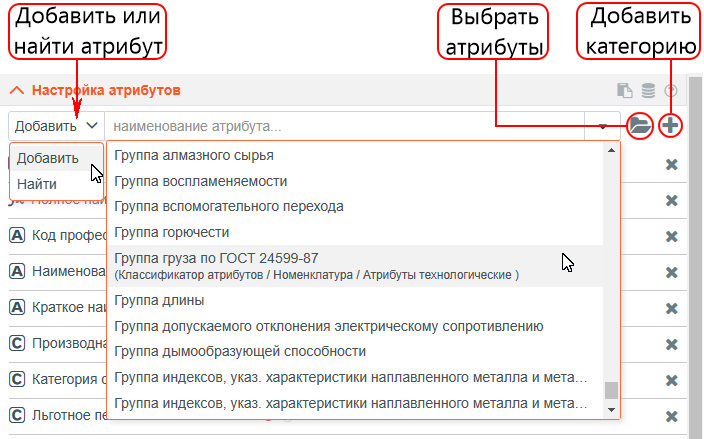
Для того, чтобы продекларировать новый атрибут нужно начать вводить название атрибута в ячейке Наименование атрибута при этом будет развернут выпадающий список зарегистрированных в Системе атрибутов, причём по мере ввода символов список атрибутов будет фильтроваться. Выбрать атрибут можно, не вводя данные, путём прокручивания списка с помощью колеса мыши.
Выбор нового атрибута
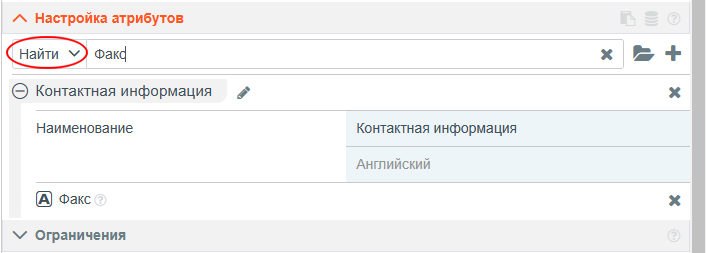
Слева от ячейки выбора атрибута находится переключатель которые позволяет не добавлять новую декларацию, а выполнять поиск атрибута среди уже продекларированных. Для этого из выпадающего списка переключателя нужно выбрать команду Найти. Если выбрана команда Найти, то в карточке остаются только те атрибуты (и их категории), которые соответствуют критерию поиска.
Поиск атрибута в карточке справочной группы
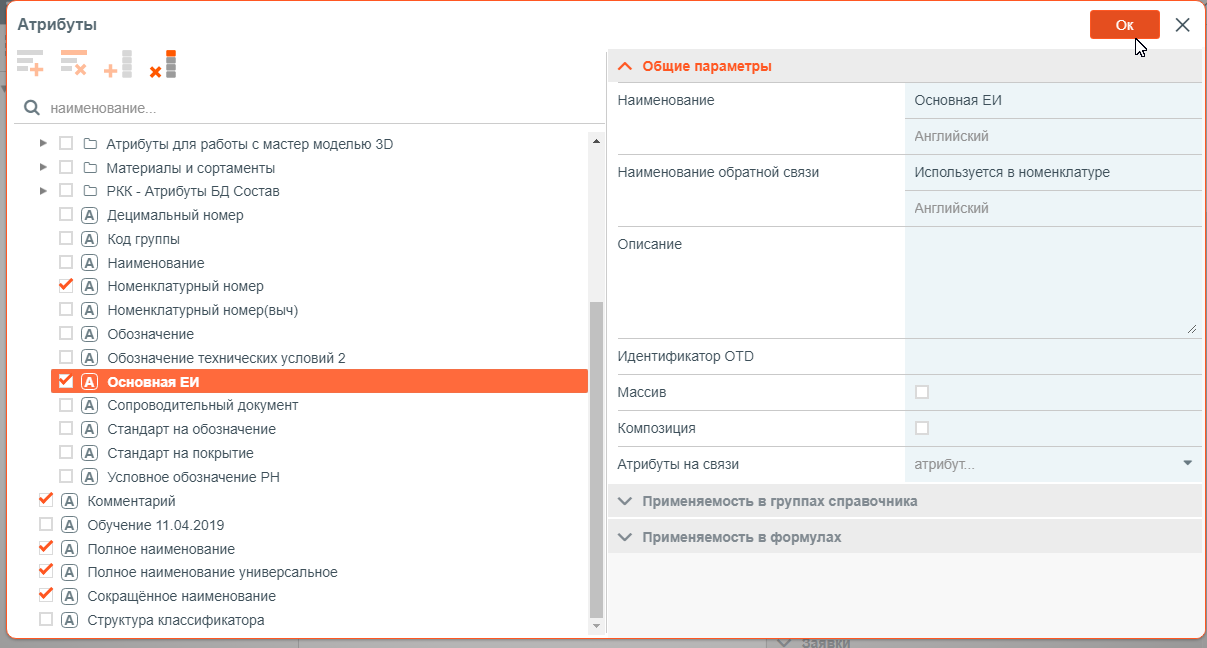
Вторым вариантом выбора атрибута является обращение к
Классификатору атрибутов, где они представлены в упорядоченном виде. Для этого нужно нажать кнопку
Выбрать атрибуты и, в открывшемся окне
Атрибуты, выбрать группу и атрибуты из её состава, установив маркер в ячейке слева от наименования, а затем нажать кнопку
Ок. Выбранные атрибут будут добавлены в список. Над списком атрибутов расположена ячейка быстрого поиска по всему классификатору. Для поиска необходимо начать вводить наименование атрибута. По мере ввода символов
Система будет фильтровать отображаемые данные.
Классификатор атрибутов
|
|
Перед созданием нового атрибута следует убедится, что такой атрибут не был создан ранее, воспользовавшись строкой поиска в окне Атрибуты. Одинаковые атрибуты (описывающие одну и ту же характеристику в разных справочных группах) неоправданно увеличивают число уникальных объектов и осложняют настройку модели данных и анализ атрибутивного состава.
|
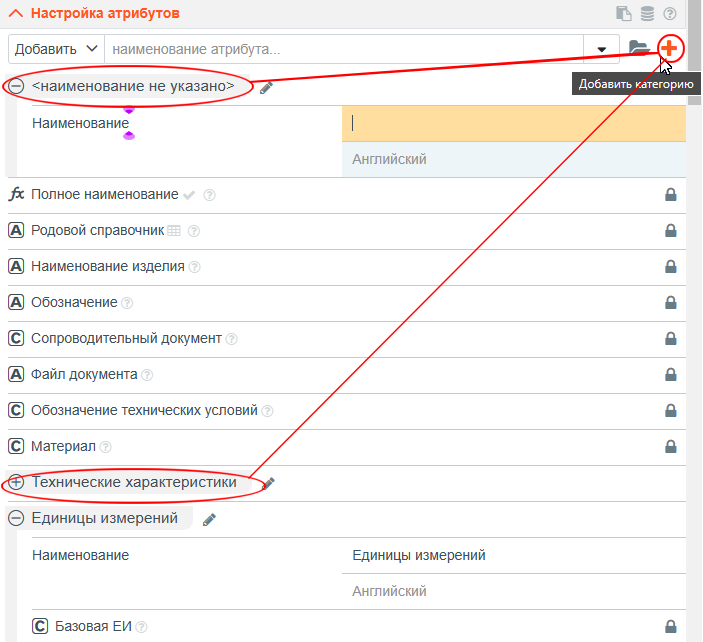
Кнопка Добавить категорию позволяет объединить атрибуты в смысловые группы, например, как показано на рисунке ниже. Чтобы создать новую категорию следует нажать кнопку Добавить категорию, затем заполнить ячейку Наименование.
Категории атрибутов
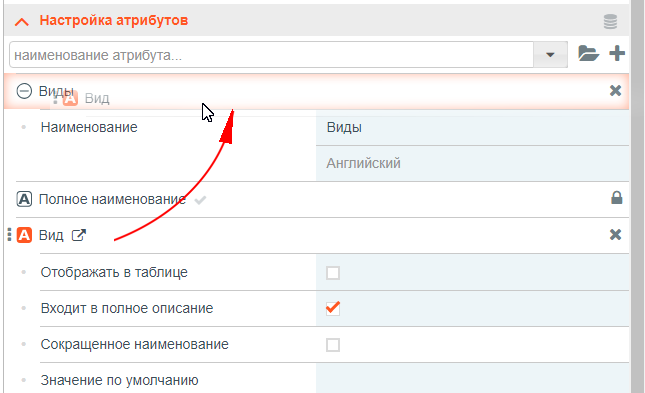
Чтобы добавить атрибуты в определённую категорию, их в начале нужно просто добавить в список атрибутов, а затем, зажав левую кнопку мыши на наименовании атрибута, перенести на название категории (функция Drag&Drop). Для добавления в категорию сразу нескольких атрибутов необходимо выделить их в списке щелчком левой кнопки мыши с зажатой клавишей <Ctrl>. В процессе перемещения строка будет подсвечена розовым цветом, как показано ниже. При перемещении нескольких выделенных атрибутов строки подсвечиваются светло-оранжевым цветом. Аналогичным образом можно извлечь атрибуты из категории.
Перемещение атрибута в категорию
Если при извлечении атрибутов из категории (разгруппировании) категория останется пустой, она будет автоматически удалена из списка.
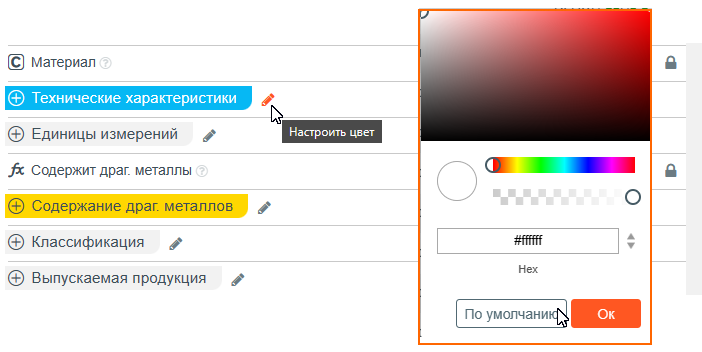
Категории в карточке для наглядности подсвечиваются цветом. По умолчанию цвета
настраиваются системным администратором, но при необходимости в любой справочной группе могут быть определены свои цвета для разных категорий. Для изменения цвета категории по умолчанию следует нажать кнопку
 Настроить цвет
 (кнопка доступна только пользователям административными правами), расположенную справа от наименования категории, и настроить цвет в открывшемся окне. Цвет может быть указан непосредственно курсором с использованием цветовой шкалы, цветового поля и шкалы прозрачности либо введен в виде формулы Hex / RGB A / HSL A. Переключение формулы цвета выполняется кнопкой

справа от поля формулы. Кнопкой
Ок необходимо подтвердить выполненные настройки. Чтобы вернуться к базовому цвету следует в окне выбора цвета нажать кнопку
По умолчанию.
Настройка подсветки категорий в карточке