Представление справочников
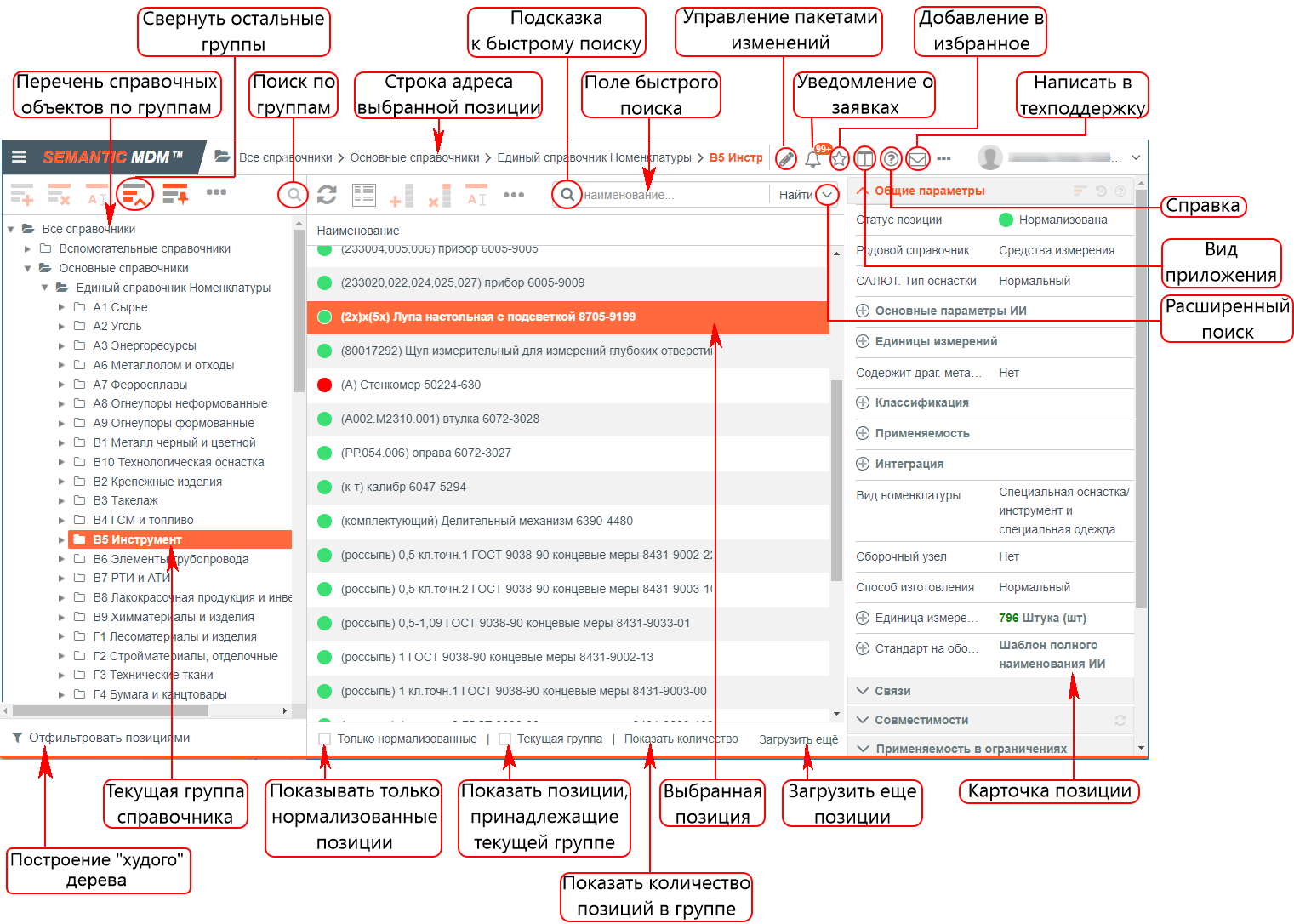
Рабочее окно подсистемы Справочники содержит следующие основные компоненты:
-
перечень всех справочных объектов по всем справочникам (область окна Дерево);
-
строка адреса выбранного объекта;
-
-
доступ к расширенному поиску;
-
управление пакетами изменений;
-
кнопка добавления объекта в Избранное;
-
кнопка доступа к заявкам, требующим обработки (доступна только экспертам НСИ);
-
кнопка переключения вида приложения;
-
-
кнопка отправки сообщения в службу техподдержки;
-
сведения о текущем пользователе;
-
таблица позиций НСИ (область окна Таблица) с собственной панелью инструментов;
-
карточка со сведениями о выбранной позиции или группе (область окна Карточка).
|
|
Об остальных элементах рабочего окна Системы будет рассказано в соответствующих разделах руководства.
|
Вид рабочего окна Semantic MDM с открытым справочником
Отдельные панели рабочего окна (дерево, таблица и карточка позиции) разделены подвижными невидимыми границами (сплиттерами). При наведении на сплиттер курсор меняет вид на двунаправленную стрелку. Зажав левую кнопку мыши, можно переместить границы, увеличив или уменьшив видимую область данных. Щелчком левой кнопки мыши по центральной части сплиттера

можно скрыть дерево или карточку. Повторный щелчок восстановит скрытые области.
Перечень групп справочных объектов представляет собой древовидную структуру. Чтобы раскрыть состав какого-либо объекта дерева, нужно выполнить двойной щелчок мышью на объекте, чтобы свернуть состав какого-либо объекта дерева, нужно повторить двойной щелчок мышью. Для развёртывания или сворачивания дерева можно также воспользоваться кнопкой «

» слева от наименования объекта в дереве.
Дерево справочников имеет собственную панель инструментов, состоящую из следующих кнопок:
|
Кнопка
|
Функция
|
|
|
Добавить группу
|
|
|
|
Удалить группу
|
|
|
|
Переименовать
|
|
|
|
Свернуть остальные группы
|
Сворачивает все ветви справочников, кроме той, которая содержит текущий объект (объект дерева, на котором установлен курсор)
|
|
|
Закрепленные группы
|
|
|
|
Взаимосвязи между группами
|
Вызывает дополнительное окно Взаимосвязи между группами, где можно ознакомиться с существующими в текущей справочной группе связями с другими группами и используемыми для этого атрибутами связи для агрегации / композиции (подробнее см. п. " Взаимосвязи между группами") |
|
|
Поиск по группам
|
Открывает ячейку для ввода наименования группы для поиска её в дереве справочных групп (онтологическом классификаторе)
|
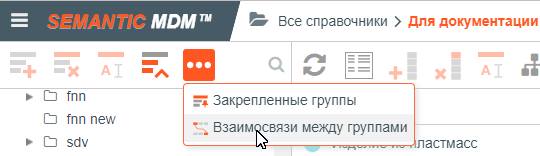
Если панель дерева справочных групп слишком узкая, то не умещающиеся кнопки скрываются под одной - комплексной, как показано на рисунке ниже. При увеличении области расположения дерева (путем перемещения сплиттера вправо) кнопки возвращаются к нормальному виду.
Скрытие кнопок дерева справочников
В
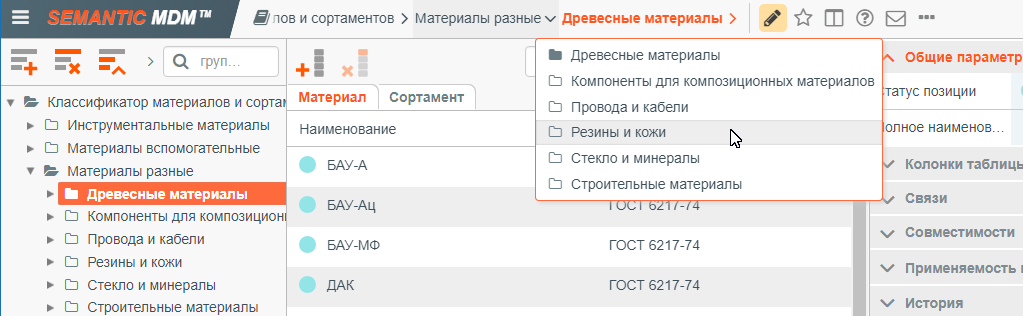
строке адреса выбранного объекта отображается полный маршрут к объекту дерева, выбранному пользователем. Объекты разных уровней справочника разделяются символом «

». Нажатие на это знак открывает выпадающий список подгрупп, входящих в состав группы, указанной слева от символа «v». Кликнув на наименование подгруппы в выпадающем списке, пользователь может перейти на другую ветвь (подгруппу).
Выбор другой ветки справочника
Поле быстрого поиска служит для ввода искомого значения, подробнее см. п.
«Быстрый поиск».
Таблица позиций (записей) НСИ содержит все объекты, подчинённые выбранной в дереве группе (ветке). В нижней части таблицы можно выбрать показывать только нормализованные позиции (доступно только для пользователей с привилегиями редактирования данных), только позиции текущей справочной группы, а также количество позиций в выбранной группе и всех ей дочерних группах.
Карточка выбранной позиции имеет несколько элементов, представление и содержание которых отличается для справочных групп, классификаторов и позиций. Описание содержания карточек дано в разделе
«Работа с информацией в справочниках».
Описанная структура характерна для всех справочников Системы.
|
|
В реализованных проектах внедрения Системы у конкретного пользователя в интерфейсе могут быть дополнительные кнопки и команды, назначение и функции которых описываются в соответствующей документации по проекту.
|