Взаимосвязи между группами
В
Semantic MDM для обеспечения единства представления мастер-данных используются
атрибуты связи, которые обеспечивают использование позиций одних справочников в качестве значения атрибута других справочников. Например, сопроводительные документы (стандарты, ТУ и т.п.) могут храниться в справочнике стандартов, но при этом они применяются во множестве других справочных групп в качестве значения атрибута
Сопроводительный документ. Для этого атрибут имеет настроенную связь (агрегацию) со справочником стандартов. При эксплуатации
Системы все справочники "обрастают" множеством связей агрегации / композиции и для их просмотра применяется графический интерфейс.
Отображение взаимосвязей групп через агрегации и композиции и наследование выполнено в виде графической схемы в нотации UML. Назначением данной схемы, являются:
-
Выявление и удаление лишних взаимосвязей групп;
-
Оценка вида (агрегация, композиция, наследование) и мощности установленных связей;
-
Определения наличия агрегаций / композиций с неопределенной областью.
Для вызова схемы следует установить курсор на нужную справочную группу и нажать кнопку
 Взаимосвязи между группами
, которая располагается над деревом справочников.
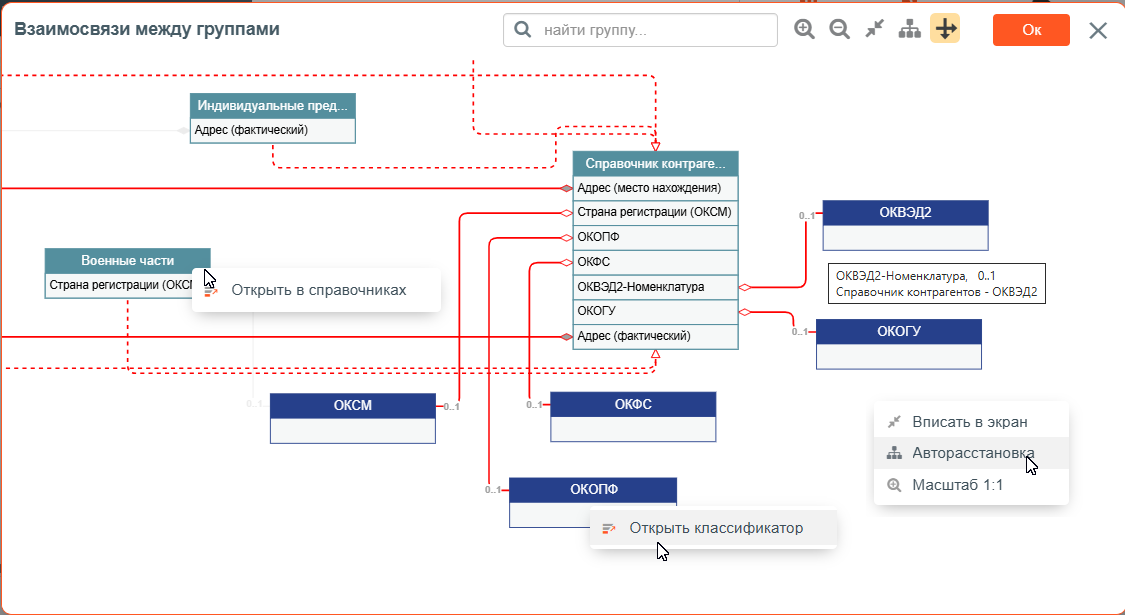
Взаимосвязи между справочными группами
На графическую схему выводятся все группы (справочники и классификаторы), которые имеют хотя бы одну собственную декларацию, а также группы, на которые ссылаются на них через агрегацию / композицию. Для каждой из групп, отображается список собственных агрегаций / композиций, от которых в виде сплошной линии отображены связи к заголовку групп, которые указаны в области каждой из агрегаций / композиции. Если для атрибута агрегации / композиции в настройках не определена область, то такая агрегация / композиция будет подсвечена красным цветом.
Связи наследования одной группы от другой представлены на схеме в виде прерывистой линии со стрелкой на родительскую группу. При наведении курсора на линию связи всплывает ее наименование, мощность и связанные справочники (для агрегации / композиции) либо <Наименование подчиненной группы> - <Наименование родительской группы> (для связей наследования).
Для удобства просмотра связей в окне Взаимосвязи между группами используются следующие кнопки и команды:
|
Кнопка / Команда
|
Функция
|
|
|
Увеличить масштаб
|
Позволяет увеличить масштаб отображения схемы
|
|
Масштаб 1:1
|
Команда доступна только из контекстного меню. Обеспечивает отображение всех совместимостей в масштабе 1:1, при котором графический элемент имеет размер 34х10 мм (для одного атрибута)
|
|
|
Уменьшить масштаб
|
Позволяет уменьшить масштаб отображения схемы связей
|
|
|
Вписать в экран
|
Система обеспечивает такой масштаб диаграммы, при котором в окне будут видны все настроенные стереотипы совместимости
|
|
|
Авторасстановка
|
Система располагает объекты автоматически в плоскости экрана. Позволяет "распутать" хаотично расположенные связи. При большом числе связей команда значительно увеличивает область для просмотра и соответственно уменьшает масштаб.
|
|
|
Ортогональные линии связи
|
Переключает режим отображения линий связи с произвольного на ортогональный и обратно
|
Классификаторы на схеме выделяются синим цветом (см. рисунок выше), а справочники - серо-зеленым. Непосредственно из схемы можно перейти в интересующий справочник или классификатор. Для этого надо вызвать контекстное меню на нужном объекте и выбрать команду Открыть в справочниках / Открыть классификатор.
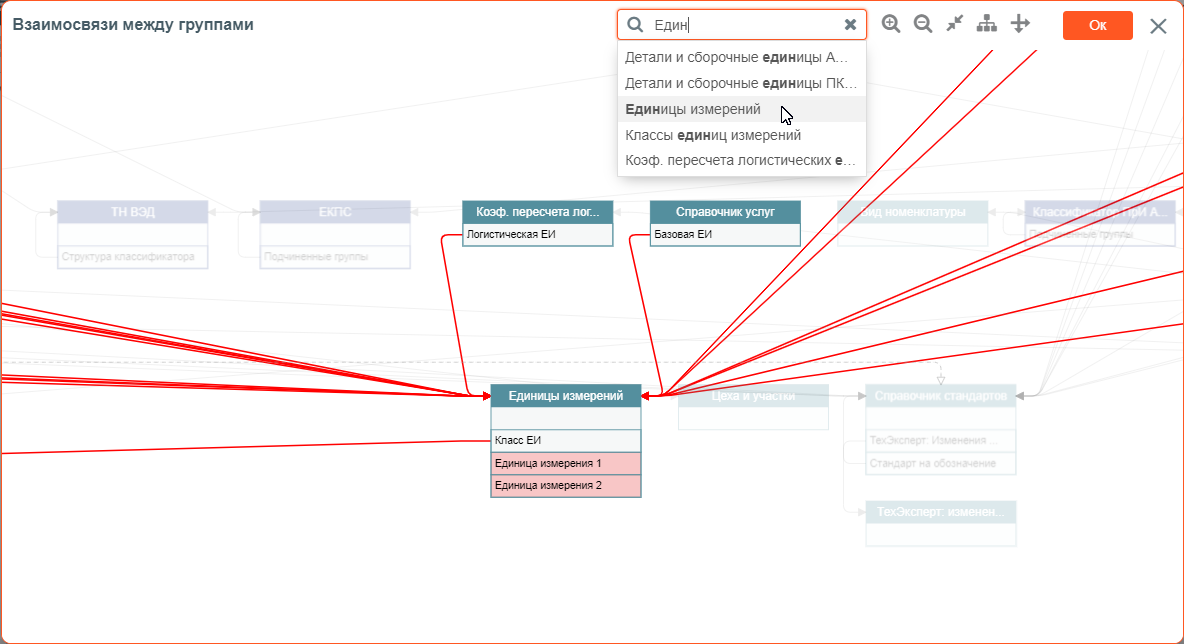
Окно быстрого поиска Найти группу позволяет найти справочную группу по наименованию и спозиционировать курсор на ней, при этом все линии связи этой группы будут подсвечены красным цветом. Линии связи также подсвечиваются при установке курсора на любой группе вручную.
Поиск справочной группы и просмотр её связей
Система позволяет выполнить удаление лишних агрегаций / композиций непосредственно на графической схеме. Для этого нужно:
-
-
установить курсор на интересующей справочной группе и нажать кнопку
Взаимосвязи между группами;
-
в открывшемся окне со схемой навести курсор на интересующую
декларацию атрибута и выбрать в контекстном меню команду
Удалить декларацию <наименование декларации>.
Первичная расстановка объектов и линий связи на схеме выполняется автоматически. Можно выполнить ручную расстановку групп с нужным выравниванием графических связей и последующим сохранением расстановки. Для этого нужно навести курсор на справочник или классификатор (появляется четырехнаправленная стрелка), зажать левую кнопку мыши и переместить объект в нужное место. Связи перемещаются и перестраиваются автоматически. Если затем выбрать команду Авторасстановка, то Система перестроит схему в автоматическом режиме. Кнопка Ортогональные линии связи перестроит схему таким образом, чтобы линии связи и наследования располагались относительно объектов под прямым углом.