Просмотр реплицированных объектов
Вкладка Экспорт/Импорт позиций позволяет просматривать, повторно реплицировать и удалять позиции и таблицы в целом. Экспортированные и импортированные позиции располагают на отдельных дополнительных вкладках.
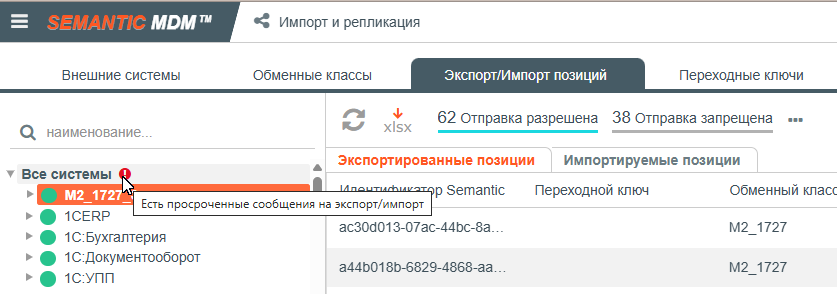
В левой части вкладки располагается список зарегистрированных внешних ИС, а также обменных классов, связанных с данными системами. В верху списка располагается корневой узел Все системы для всех внешних ИС, чтобы пользователь, стоя на нем, мог просмотреть все сообщения экспорта или импорта и фасеты по ним с возможностью отфильтровать и обработать. Справа от таблицы позиций находится карточка текущего обменного класса или внешней ИС (зависит от того, на чем установлен курсор).
Список внешних ИС с корневым узлом Все системы
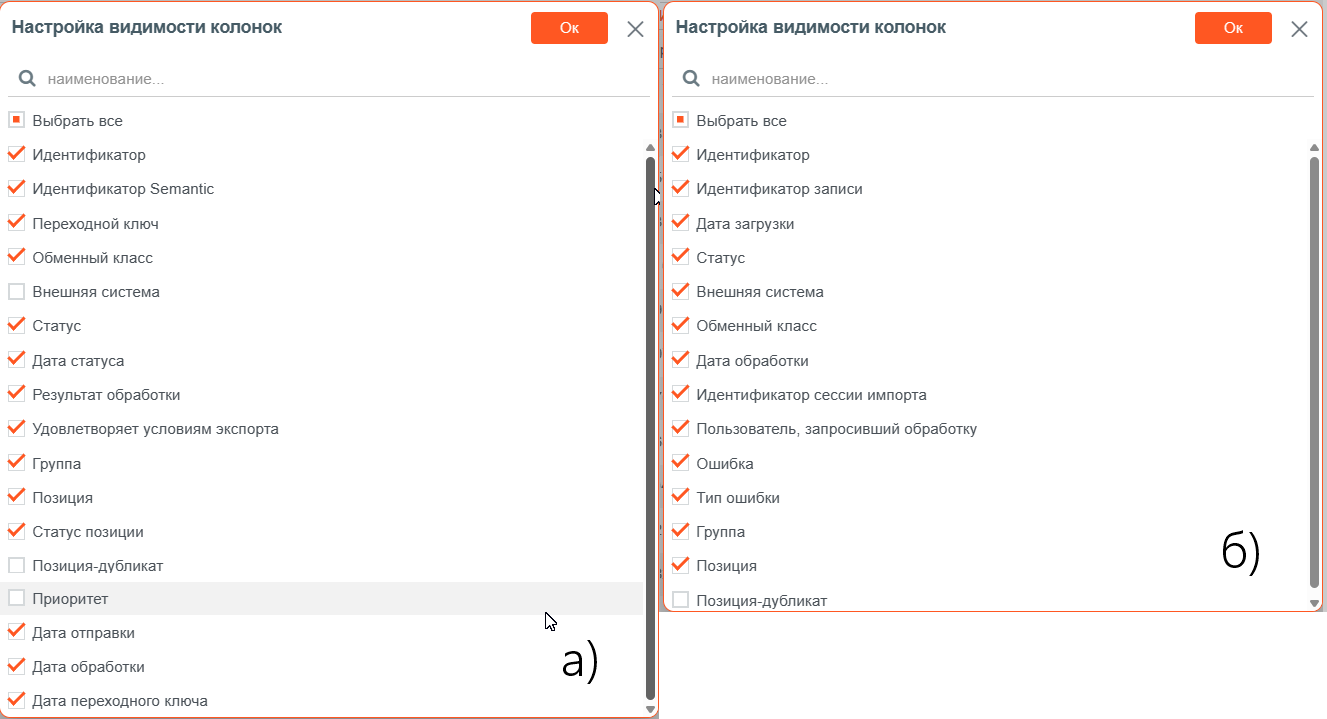
Устанавливая курсор на наименовании ИС или обменных классов можно просматривать таблицы реплицированных позиций. Над таблицей располагаются сведения об общем числе отправленных и обработанных записей, ячейка быстрого поиска, кнопка расширенного поиска, а также кнопка доступа к настройкам видимости
колонок таблицы. Колонки для таблиц с экспортированными и импортированными позициями имеют, как общие, так и отличающиеся настройки.
Настройка видимости колонок таблиц: а) для экспортированных позиций; б) для импортированных позиций
Таблицы реплицированных позиций поддерживают быстрый поиск по наименованию или идентификатору системы, по наименованию или идентификатору обменного класса, а также
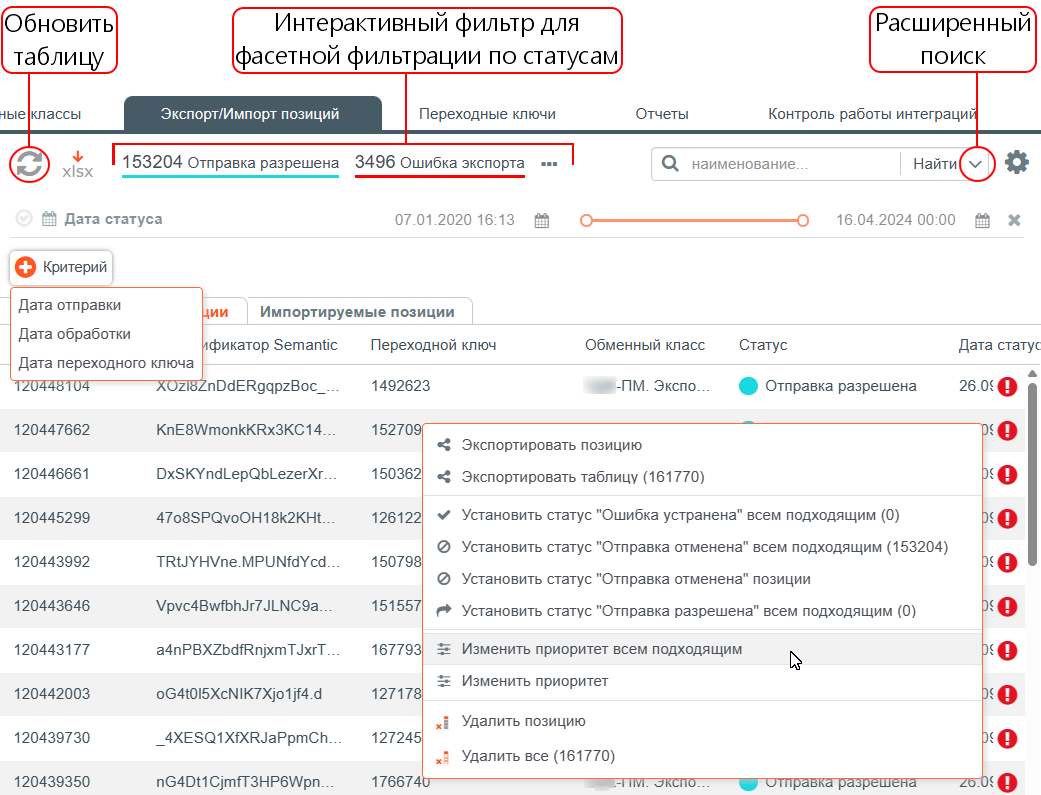
фасетную фильтрацию. Над таблицей располагается интерактивные фильтры с указанием количества записей с определенным статусом, которые также могут использоваться для фильтрации. Расширенный поиск доступен по критериям:
-
Дата статуса - дата получения сообщением текущего статуса;
-
Дата отправки - дата и время получения сообщением экспорта статуса "Отправлено";
-
Дата обработки - дата и время получения сообщением экспорта статуса "Обработана" или "Обработана с ошибкой";
-
Дата переходного ключа - дата и время создания переходного ключа через пакет изменений.
Даты устанавливаются с помощью временной шкалы, путем перемещения бегунка или вручную с помощью выпадающего календаря либо с клавиатуры.
Вкладка Экспортированные позиции и её контекстное меню
При просмотре позиций над таблицей пользователю доступна кнопка Обновить таблицу, которая позволяет обновить записи, в соответствии с их текущим статусом. Кнопка доступна как для вкладки Экспортированные позиции, так и для вкладки Импортируемые позиции.
Находясь на сетке данных вкладки Экспортированные позиции можно повторно экспортировать текущую позицию или группу, а также удалить текущую позицию или все позиции в таблице, используя команды контекстного меню. Рядом с командами к в круглых скобках указывается количество сообщений, для которых можно выполнить ту или иную команду контекстного меню:
-
Отфильтровать выбранные () – в таблице будут отображены только ранее выбранные пользователем позиции;
-
Экспортировать позицию – будет произведен экспорт позиции, на которой установлен курсор;
-
Экспортировать таблицу () – будет выполнен повторный экспорт позиций, присутствующих в текущей таблице, с учетом примененных фильтров, например, только позиции с ошибками;
-
Экспортировать - команда применяется только, если были внесены изменения в состав обменного класса или в условия репликации. В этом случае, выполняется экспорт всех позиций обменного класса, а не только тех, которые были в таблице;
-
Экспортировать выбранные () – будет выполнен повторный экспорт выбранных в таблице позиций;
-
Установить статус "Ошибка устранена" всем подходящим () – команда применяется к предварительно отобранным с помощью быстрого, расширенного поиска или фильтрации позициям со статусом "Обработана с ошибкой";
-
Установить статус "Ошибка устранена" – команда доступна только для позиций со статусом "Обработана с ошибкой". Такое изменение статуса разрешено, если эксперт НСИ считает, что возникшая ошибка является, например, результатом некорректной работы адаптера;
-
Установить статус "Отправка отменена" всем подходящим () – команда применяется к предварительно отобранным с помощью быстрого, расширенного поиска или фильтрации позициям;
-
Установить статус "Отправка разрешена" всем подходящим () – команда применяется к предварительно отобранным с помощью быстрого, расширенного поиска или фильтрации позициям;
|
|
Отменить изменение статуса нельзя!
|
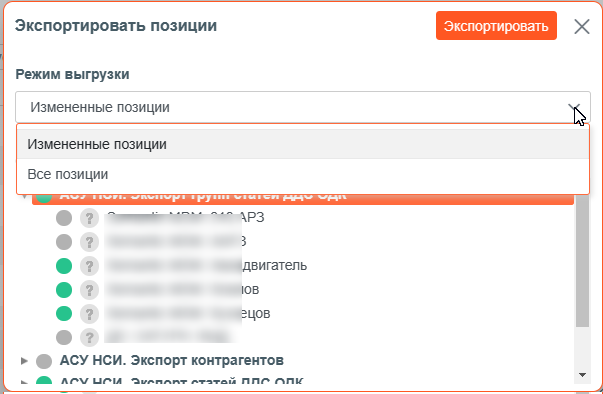
При повторном экспорте позиции или таблицы из обменного класса необходимо выбрать режим выгрузки:
-
Все позиции – будут повторно выгружены все позиции (выбранная или все содержащиеся в таблице). применяется при первичной репликации данных;
-
Изменённые позиции – повторно будут экспортированы только те позиции, которые присутствуют в репликационной таблице и в которых произошли изменения по сравнению с состоянием при последней выгрузке.
|
|
При запуске экспорта позиций вручную, система автоматически выставит приоритет экспорта, исходя из количества заказанных к экспорту позиций.
|
Установить курсор на наименовании требуемой внешней ИС и нажать кнопку Экспортировать. Если необходимо выполнить экспорт во все настроенные ИС, то курсор следует оставить на наименовании обменного класса.
Настройки при повторном экспорте
|
|
Сообщение экспорта не отправляется повторно, если было получено первое подтверждение обработки (т.е. переходной ключ отсутствовал) через markMessageProcessed и сообщение экспорта находится в статусе "Отправка разрешена" или "Отправлено". При этом выполняется переформирование сообщения экспорта, пересчитывается его хеш и записывается статус "Обработана". Функционал предотвращает отправку сообщений экспорта, после получения переходного ключа от системы.
|
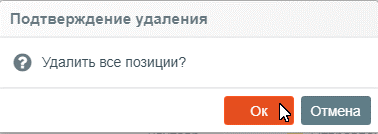
При удалении позиции или таблицы необходимо подтвердить выполнение данного действия.
Подтверждение удаления
Если в результате экспорта запись получила статус Ошибка экспорта, то это означает, что для данной позиции были обнаружены следующие проблемы:
-
Было сформировано более одного сообщения, удовлетворяющего условиям экспорта, т.е. позиция экспортируется во внешнюю ИС более чем через один обменный класс. В тексте ошибки в карточке будет следующее описание ошибки: "Ошибка в настройках условий экспорта для обменных классов <имя обменного класса> позволяет выполнить экспорт позиции с идентификатором <GUID позиции> более чем для одного обменного класса". Для устранения ошибки необходимо изменить условиях экспорта таким образом, чтобы позиция могла быть выгружена только через один обменный класс;
-
Наличие ошибки в скрипте условий экспорта. В этом случае в тексте ошибки будет написано: "Ошибка в условиях репликации";
-
Наличие ошибки в формуле экспорта свойства. В этом случае в тексте ошибки будет написано: "Ошибка в формуле на экспорт для свойства";
-
Наличие ошибки в формуле экспорта обменного класса. В этом случае в тексте ошибки будет написано: "Ошибка в формуле на экспорт для обменного класса".
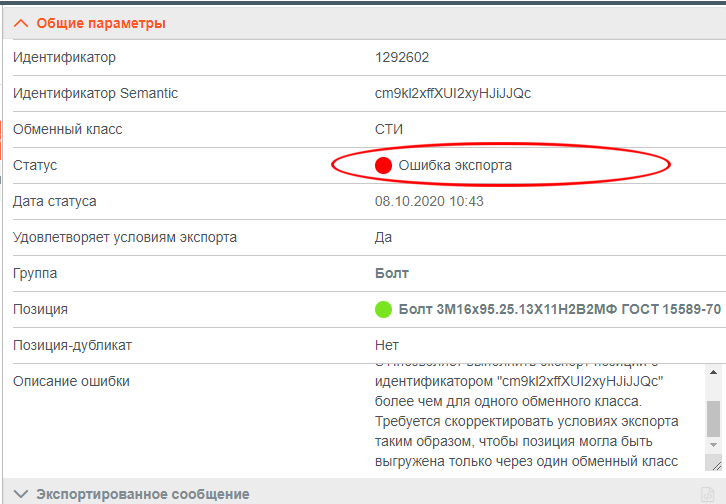
Запись обменного класса со статусом Ошибка экспорта
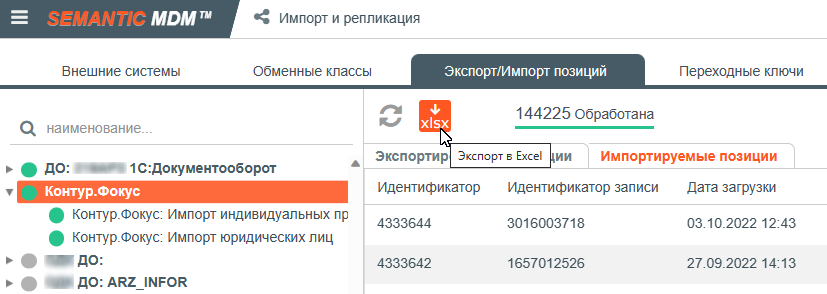
В Системе возможен экспорт в Excel таблиц с сообщениями экспорта и импорта. Экспортируются только те колонки, которые выбраны для просмотра в табличном представлении. Для выполнения экспорта требуется установить курсор в дереве на наименовании внешней системы и затем нажать кнопку Экспорт в Excel на панели инструментов таблицы над вкладкой Экспортированные позиции или Импортированные позиции.
Выполнение экспорта в Excel данных из таблицы сообщений экспорта и/или импорта
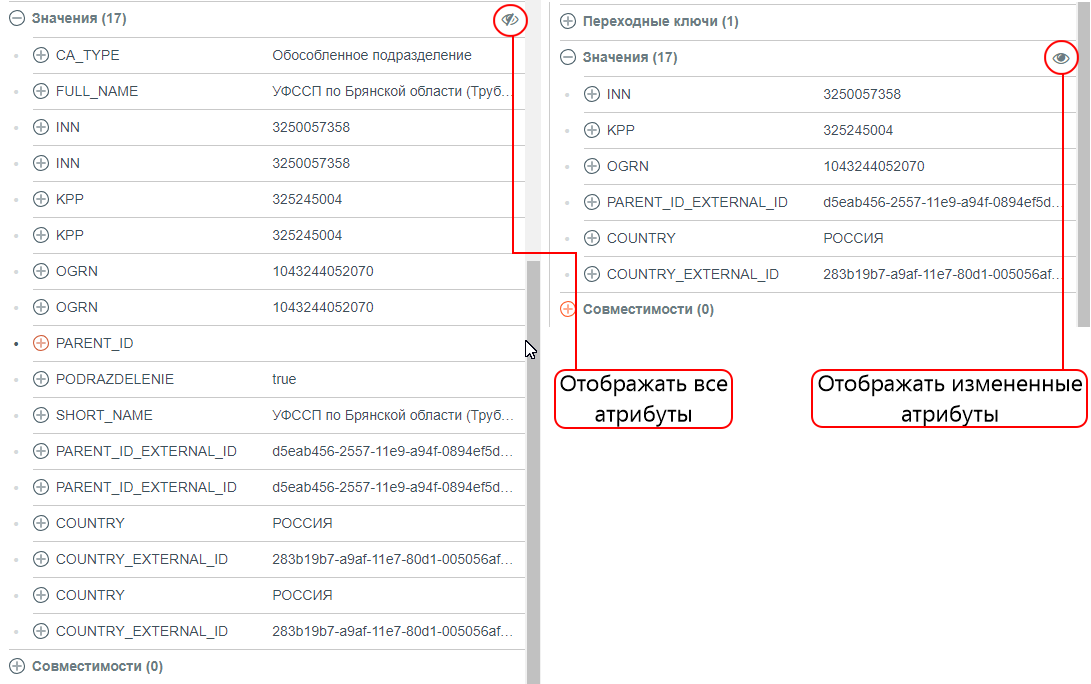
В карточке экспортированного сообщения в разделе Значения можно просматривать все экспортированные значения атрибутов позиции или только измененные. Для этого в разделе присутствует соответствующая кнопка.
Просмотр значений в сообщении экспорта - все атрибуты / измененные атрибуты
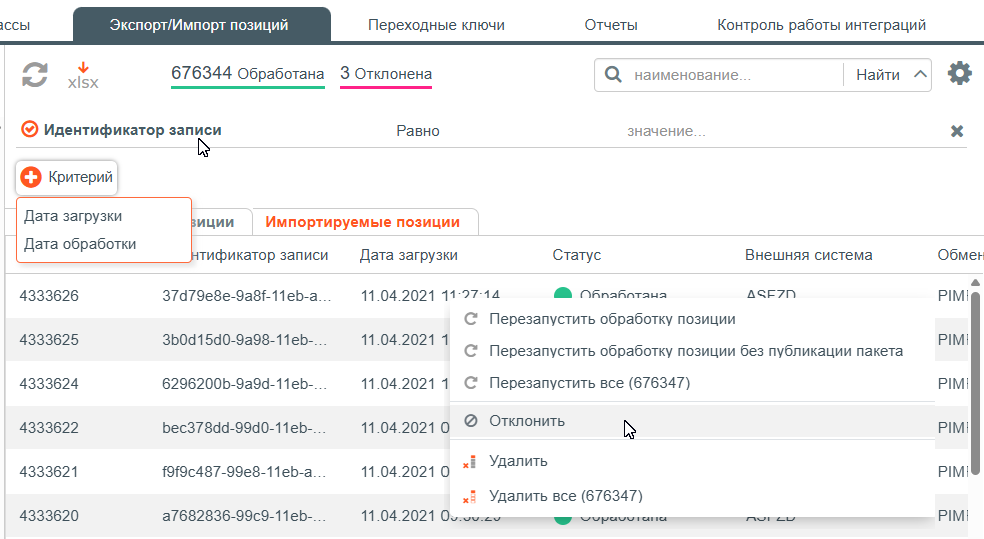
Находясь на сетке данных вкладки Импортируемые позиции можно повторно обработать текущую позицию или все позиции, отклонить импорт указанной позиции, а также удалить текущую позицию или все позиции в таблице, с помощью команд контекстного меню. Рядом с командами к в круглых скобках указывается количество сообщений, для которых можно применить ту или иную команду. Возможна фильтрация сообщений импорта по заданному списку переходных ключей, которые указываются в качестве значений критерия расширенного поиска – Идентификатор записи.
|
|
В Системе проводится автоматическая проверка полученного сообщения импорта на совпадение с ранее загруженным сообщением. Если сообщения импорта полностью идентичны, то сохраняется старое сообщение и для него повторный импорт не выполняется.
|
Действия из контекстного меню на вкладке Импортируемые позиции
Выполнение перезапуска импорта не требует никаких подтверждений.
Команда
Перезапустить обработку без публикации пакета позволяет выполнить полноценную обработку выделенных сообщений импорта без автоматической публикации пакета изменений. Это позволяет проанализировать результат импорта и принять решение, публиковать пакет изменений или нет. Просмотр изменений, связанных с импортом сообщений выполняется через
детализацию. Если результат не удовлетворяет требованиям репликации, то пакет изменений может быть просто отменен, если результат соответствует ожиданиям, то пакет изменений можно опубликовать. При отмене пакета изменений, сообщения импорта не будут отклонены.
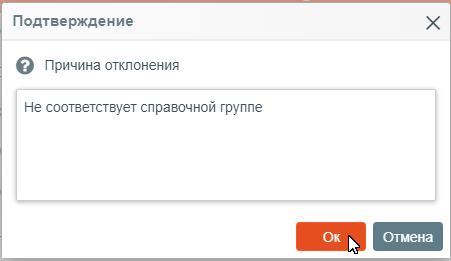
Если для записи выбрана опция Отклонить, то необходимо указать причину отклонения в окне Подтверждение. Такая запись получает статус Отклонена. Она может быть повторно импортирована командой Перезапустить обработку позиции, после устранения ошибок.
Подтверждение отклонения импортируемой позиции
|
|
В Системе выполняется автоматическое отклонение сообщений импорта, в случае если в результате их обработки появились нормализованные позиции, не удовлетворяющие обязательным ограничениям. Если из-за высокой связанности модели не удалось определить сообщение импорта, из-за которой появилась нормализованная позиция не удовлетворяющая обязательным ограничениям, то будет отменен весь пакет изменений и все сообщения импорта, которые были обработаны.
|