Использование фасетного поиска
Для отбора значений в таблице данных по некоторым, заранее определённым, условиям можно воспользоваться функцией фасетного поиска (фильтрации) в таблице данных. Фасетная фильтрация применяется в любых подсистемах, имеющих табличное представление данных. Если какое-либо свойство, отражаемое в табличном виде, не поддерживает такой вид поиска, то это отдельно оговаривается при описании соответствующего представления.
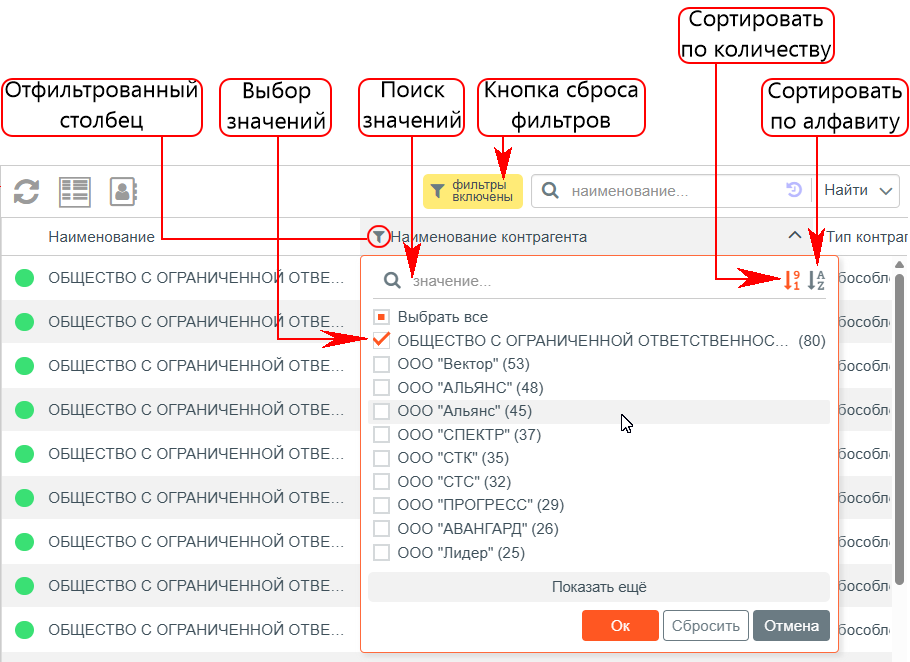
Для вызова выпадающего меню фасетного поиска следует щёлкнуть мышью на значке «

» рядом с заголовком того столбца таблицы, в котором располагается требуемая характеристика объекта .
Фасетный поиск данных по значениям
В выпадающем меню рядом с каждым значением в круглых скобках расположено число объектов, которые ему соответствуют. Чтобы выбрать значение, нужно установить соответствующие маркеры (галочки) и затем нажать кнопку Оk.
Значение

в списке фасет позволит включить в выбор те позиции, у которых значение в фильтруемом столбце отсутствует.
Выпадающий список фасет по умолчанию сортируется по количеству значений фасета, чем больше значений, тем выше в списке он расположен. При необходимости можно изменить этот вид сортировки на сортировку по алфавиту. Для этого в правом верхнем углу выпадающего списка с фасетами расположена кнопка Сортировать по алфавиту. Вернуться к стандартной сортировке можно нажав кнопку Сортировать по количеству.
Во всех подсистемах для всех атрибутов с
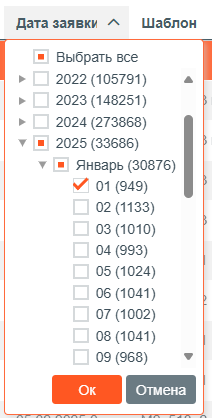
типом «Дата» при открытии фасетной фильтрации по дате, отображается не список дат, а ранжированная иерархия по датам: год/месяц/день. Фасетная фильтрация с ранжированием по датам доступна в следующих табличных представлениях:
Фасетная фильтрация по дате
-
-
для атрибутов с типом данных «Дата»;
-
для колонки
Дата последнего изменения;
-
Табличное представление
заявок:
-
для атрибутов заявки с типом «Дата»;
-
-
для колонки
Дата статуса;
-
для колонки
Срок обработки;
-
для колонки
Срок уведомления;
-
для колонки
Срок аннулирования заявки;
-
для колонки
Срок уведомления об аннулировании заявки;
-
-
для колонки
Дата статуса;
-
для колонки
Дата отправки;
-
для колонки
Дата обработки;
-
для колонки
Дата переходного ключа;
-
-
для колонки
Дата загрузки;
-
для колонки
Дата обработки;
-
-
для колонки
Дата публикации;
-
для колонки
Дата создания;
-
для колонки
Дата последнего изменения;
-
-
для колонки
Дата и время.
По умолчанию в списке фасетов присутствует только 10 первых значений. Для загрузки всех возможных значений нужно нажать кнопку Показать еще, расположенную в конце списка.
Если значение, попавшее в фасетный поиск не умещается в окне полностью (больше ширины окна), то при наведении на него курсора оно отображается во всплывающем окне (hint).
Фасетный поиск может быть последовательно произведён по любому числу столбцов таблицы данных. Результатом будут являться те записи, которые соответствуют всем отмеченным значениям. Столбцы, по которым выполнен поиск, будут отмечены специальным значком

.
|
|
Фильтрация не работает в системном столбце Наименование в подсистеме Справочники. Воспользуйтесь сортировкой!
|
Чтобы изменить или отменить результаты проведённого поиска по одному из столбцов нужно повторно нажать на значок «
» рядом с заголовком столбца и снять либо установить маркеры напротив нужных значений. Для снятия всех установленных маркеров следует нажать кнопку
Сбросить.
Для того, чтобы вернуть таблицу к первоначальному состоянию необходимо нажать желтую кнопку Фильтры включены, расположенную над таблицей данных рядом с полем быстрого поиска.
Фасетный поиск может проводится совместно с другими видами поиска. Например, записи могут быть предварительно отфильтрованы быстрым поиском, а затем конкретизированы при помощи фасетного.
Фильтрация ведётся только в рамках выделенной справочной группы. В случае изменения группы фасетные фильтры отключаются. Для сохранения фильтрации при переключении между группами требуется использовать расширенный поиск
(см. п. «Расширенный поиск»).