Вычисляемая совместимость справочных групп
Настройка совместимости выполняется в карточке группы в разделе
Совместимости в режиме редактирования (см. п. "
Управление пакетами изменений"). Совместимости предназначены для создания и настройки семантических связей между различными справочными группами и позициями этих групп, которые наследуют настроенные совместимости. Образцом семантической связи является, например, указание технологического оснащения, принадлежащего структурной единице производства - цеху или участку. Кроме этого, совместимости могут устанавливаться и для более сложных видов связей. Создание нового вида совместимости выполняется в представлении
Конфигурация данных (см. п. "
Репозиторий семантических связей") или может быть выполнено с использованием
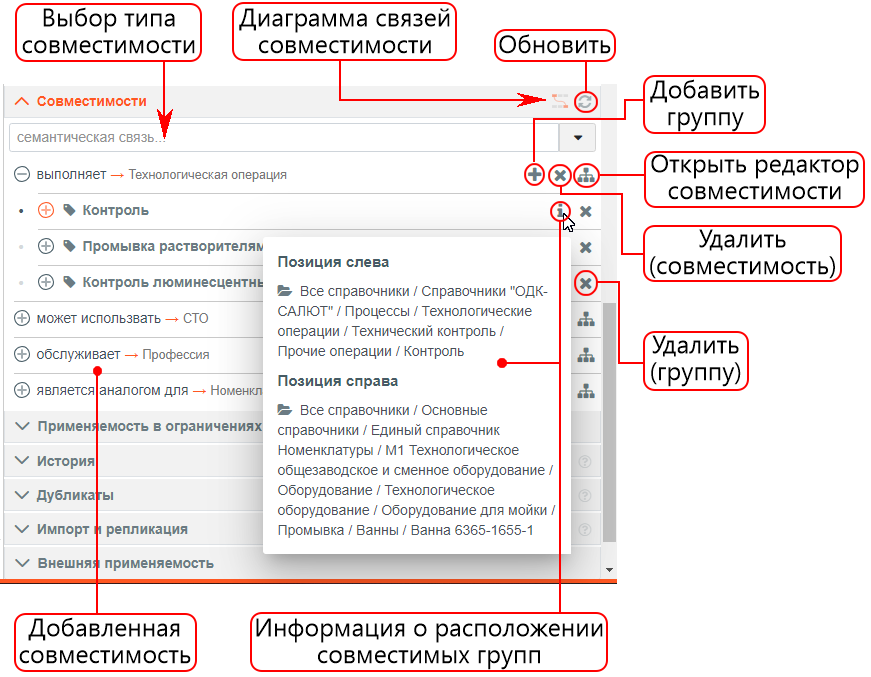
диаграммы связей совместимостей, которая вызывается соответствующей кнопкой в разделе
Совместимости.
В Semantic MDM для справочных групп выполняется настройка вычисляемых совместимостей. Вычисляемые совместимости могут возникать между любыми двумя группами справочников.
|
|
На вычисляемые совместимости наложено системное ограничение, которое не позволяет настроить условия, при которых найдется хотя бы одна позиция, для которой существует более одной тысячи совместимых позиций.
|
Для создания семантической вычисляемой связи следует:
-
-
Установить курсор на нужной группе и перейти в карточку;
-
Развернуть раздел
Совместимости и выбрать из выпадающего списка нужный вариант семантической связи. Количество настраиваемых совместимостей не ограничено!;
-
В строке с добавленным вариантом семантической связи нажать кнопку
Добавить;
Добавление новой совместимости в карточке объекта (группы или позиции)
-
В открывшемся дополнительном окне со справочниками найти интересующую группу (можно использовать любые виды поиска), установить курсор на требуемом объекте и нажать кнопку
Выбрать (внизу справа). Для выбора нескольких групп нужно держать нажатой кнопку <Ctrl> при выборе объектов.
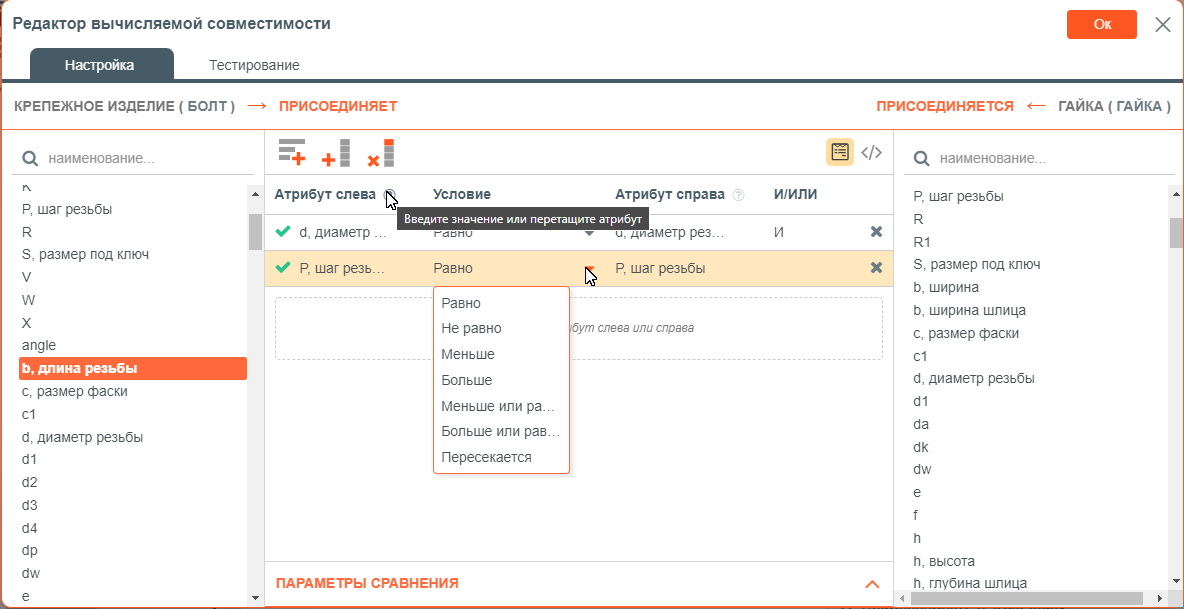
При создании совместимости между группами после нажатия на кнопку Ок в окне Подтверждение, она сразу определяется как вычисляемая и пользователю предлагается выполнить настройки сравнения атрибутов, которые позволяют определить совместимость конкретных позиций совместимых справочных групп. Эта настройка производится в окне Редактор вычисляемой совместимости на вкладке Настройка. Без этой настройки все выбранные объекты считаются несовместимыми!
Настройка совместимости объектов через условия сравнения атрибутов позиций
Добавление сравниваемых атрибутов производится путём их перетаскивания (Drag&Drop) из списка атрибутов в ячейку
Перетащите атрибут слева или справа, расположенную в центре окна редактора. Сравниваемый атрибут добавляется в появившуюся строку в столбец
Атрибут слева или
Атрибут справа. Над таблицей с атрибутами располагаются кнопки, позволяющие добавить

или удалить

условие совместимости, а также добавить группу условий

. Добавление условия по кнопке и перетаскивание атрибутов являются взаимозаменяемыми.
Пользователь может настраивать различные условия сравнения атрибутов позиций справа и слева. Кроме стандартных условий сравнения, в зависимости от типа самого атрибута (см. п. "
Типы данных атрибутов"), доступны следующие:
-
Сравнение строк через маппинг значений – например, если ищется труба, через которую можно подать “пар”, то в качестве замены подойдут трубы, через которые можно прогнать: “вода”, “масло”, “нефть”;
-
Отклонение в большую или меньшую сторону на заданное значение – например, если определяются аналоги для прутка диаметром “6 мм”, то подойдут прутки такого же или чуть большего диаметра “6 – 10 мм”;
-
Настройка режима сравнения пустых значений с непустыми – например, если для прутка слева не указана точность проката, то в качестве аналога подойдут прутки как с обычной точностью “Б”, так и с повышенной точностью “В”. Если же точность указана, то подойдут прутки только указанной точности;
-
Настройка режима сравнения пустых значений – например, можно настроить сравнение пустых значений и определить, следует ли считать два атрибута с пустыми значениями равными или нет;
-
Пересечения по числовым диапазонам – например, для постоянного резистора подобрать аналоги в переменных резисторах;
-
Для атрибутов с массивом значений, определить условия вхождение одного массива в другой или пересечения массивов значений – например, контрагентов можно считать аффилированными (совместимыми), если их владельцы пересекаются.
Условие И/ИЛИ доступно, если для сравнения выбрано более одного атрибута:
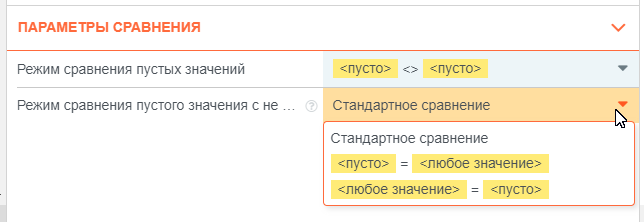
На панели Параметры сравнения (расположена снизу списка атрибутов) можно задать дополнительные параметры сравнения для атрибутов, не имеющих заполненных значений - пустых. На панели доступны два режима сравнения с выпадающими значениями:
-
Режим сравнения пустых значений:
-
<пусто>=
< пусто> - если слева и справа пустые значения атрибутов, то считать позиции совместимыми по этому критерию;
-
<пусто><>
< пусто> - если слева и справа пустые значения атрибутов, то считать позиции несовместимыми по этому критерию;
-
Режим сравнения пустого значения в непустым:
-
Стандартное сравнение - соответствует режиму, установленному в режиме сравнения пустых значений, а непустые в соответствии с настройками критериев;
-
<пусто>=
< любое значение> - если слева пустое значение, а справа любое значение атрибута, то считать позиции совместимыми по этому критерию;
-
<любое значение>=
< пусто> - если слева любое значение, а справа пустое значение атрибута, то считать позиции совместимыми по этому критерию.
Настройка сравнения атрибутов с пустыми значениями
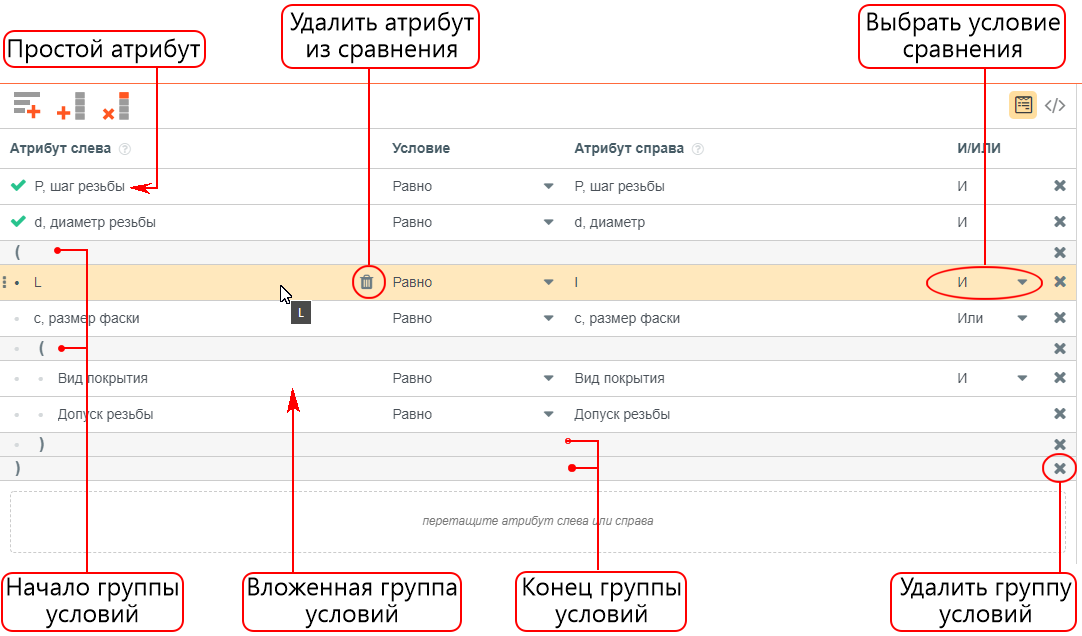
Все сравниваемые атрибуты делятся на простые критерии сравнения, которые не входят ни в одну группу условий и критерии, входящие в группу условий. Простые критерии используются для выполнения предварительного отбора совместимых позиций. Простыми критериями сравнения являются критерии, которые удовлетворяют следующим условиям:
-
не входят ни в одну группу условий;
-
используются простые условия сравнения: =, >, <, >=, <=, пересекаются, за исключением <>;
-
если выбрано условие сравнения =, то для него определен режим сравнения: <пусто> <> <пусто>;
-
если выбрано условие сравнения =, то для него используется стандартный режим сравнения пустого значения с непустым значением;
-
если выбрано условие сравнения =, то для него отсутствует маппинг значений.
Простые критерии сравнения отмечаются специальной пиктограммой  , расположенной в строке сравнения слева.
|
|
Для простых критериев сравнения доступно только условие сравнения И!
|
Использование групп условий в вычисляемой совместимости
Для добавления группы условий нужно нажать кнопку Добавить группу условий. Группа условий выглядит как две строки светло-серого цвета, на верхней располагается открывающая скобка (, а на нижней - закрывающая ). Атрибуты из групп слева и справа могут быть добавлены в группу при помощи перетаскивания (Drag&Drop)
, в том числе из ранее созданных простых критериев.
Группы условий могут быть вложенными, при этом следует учитывать, что группа условий - это список критериев сравнения совместимых между собой через И. При использовании вложенной группы условий для них существует выбор И или ИЛИ для совмещения вложенных групп с вложенными условиями.
Логика составления условий в целом выглядит следующим образом: “общие условия” И ((группа условий 1) ИЛИ (группа условий 2) ИЛИ (группа условий N)), где общие условия - это список критериев сравнения состыкованных между собой через И, который должен содержать хотя бы один простой критерий сравнения, позволяющий не выполнять полный перебор.
|
|
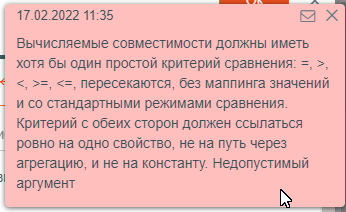
Если в настройках вычисляемой совместимости отсутствуют простые критерии в общих условиях, то система не позволит создать такую вычисляемую совместимость и при попытке сохранить ее, выдать сообщение об ошибке
|
Сообщение об ошибке в настройках вычисляемой совместимости
При удалении группы условий критерии сравнения не удаляются а перемещаются в список простых критериев сравнения.
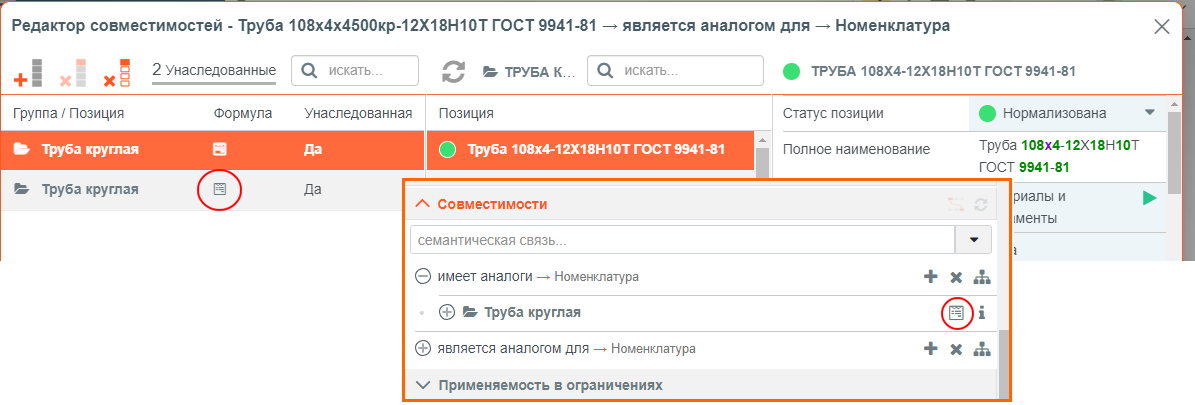
Для того, чтобы открыть
Редактор вычисляемой совместимости для редактирования ранее настроенных совместимостей нужно нажать на пиктограмму

, расположенную в строке с наименованием требуемой справочной группы или аналогичную пиктограмму в окне
Редактора совместимостей.
Вызов Редактора вычисляемой совместимости
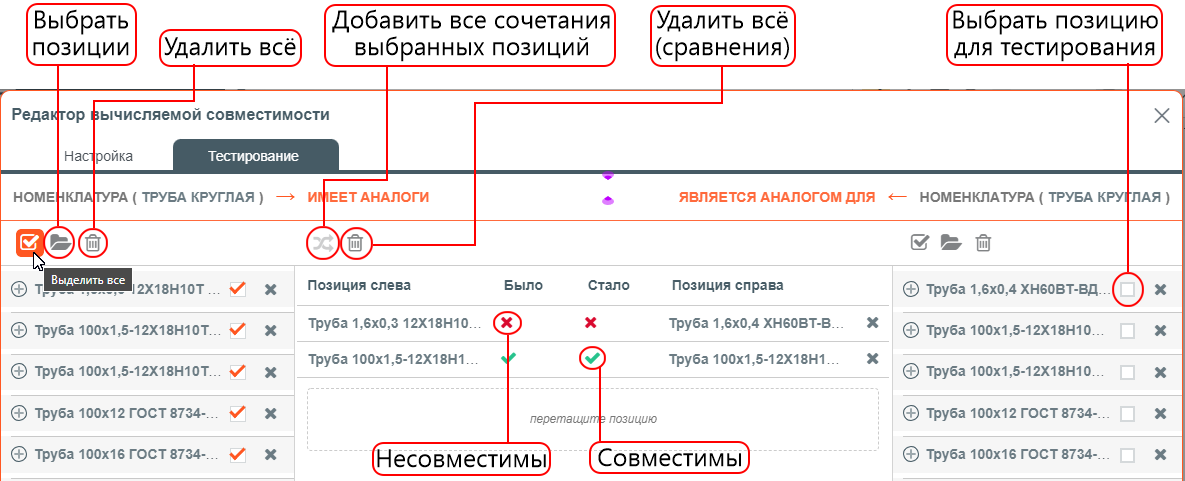
В Редакторе вычисляемой совместимости на вкладке Тестирование можно выполнять тестирование набора условий вычисления совместимостей, в результате Система запоминает выбранные комбинации пар позиций, на которых проводилось тестирование.
Тестирование настроенных условий совместимости и создание связей
Для тестирования созданного набора условий на вкладке
Тестирование, используя кнопки
Выбрать позиции, выбрать из справочных групп нужные позиции. Маркерами отметить отдельные позиции для тестирования либо выбрать все позиции из списка, нажав на кнопку
Выделить всё и нажать кнопку
Добавить все сочетаний выбранных позиций. Если позиции проходят по настроенным условиям совместимости, то в столбце
Стало появится зеленая пиктограмма

, а сами позиции будут записаны в раздел
Совместимости в карточки соответствующих позиций. Если условия сравнения не выполняются, то в столбце появится красная пиктограмма

, а совместимость установлена не будет.
Кнопка
Диаграмма связей совместимости вызывает окно
Связи совместимости, где можно изменить существующие и настроить новые семантические связи. Описание последовательности настройки связей приведено в п.
Репозиторий и настройки семантических связей.
В
Модуле импорта и репликации (см. раздел "
Импорт и репликация") поддерживается импорт и экспорт совместимостей, с помощью которого можно организовать:
-
импорт совместимостей оборудования, оснастки и технологических операций между собой из PDM-системы;
-
экспорт вычисленных аналогов и замен в систему организации коммерческих закупок, в которой важно понимать какие номенклатурные позиции на какие могут быть заменены.