Журнал работы пользователей
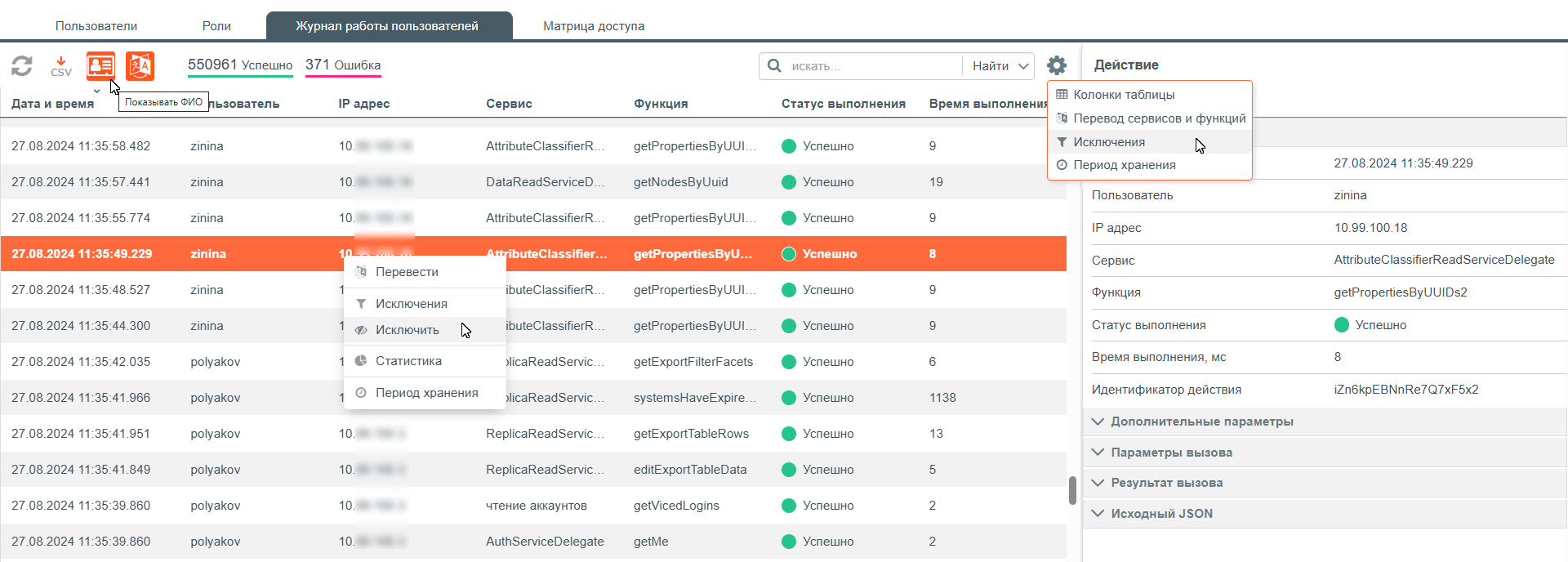
Журнал работы пользователей располагается в представлении Администрирование на вкладке Журнал работы пользователей.
|
|
Журнал работы пользователей ведется в отдельном сервисе Системы – SemanticSearch (OpenSearch), что позволяет разделить поисковый индекс и индекс хранения журнала работы пользователей.
|
Журнал работы пользователей
Подсистема журналирования отслеживает все функции сервера приложений, которые вызывает веб-клиент, через который работает пользователь. Пользователь, при помощи команды контекстного меню Исключить, может исключить из списка функции, которые он не хочет видеть в журнале работы пользователей. Команда Исключения позволяет настроить фильтр для исключаемых из просмотра сервисов и функций.
Кнопка Экспорт в CSV позволяет выгрузить журнал работы пользователей с учетом наложенных фильтров в файл формата CSV.
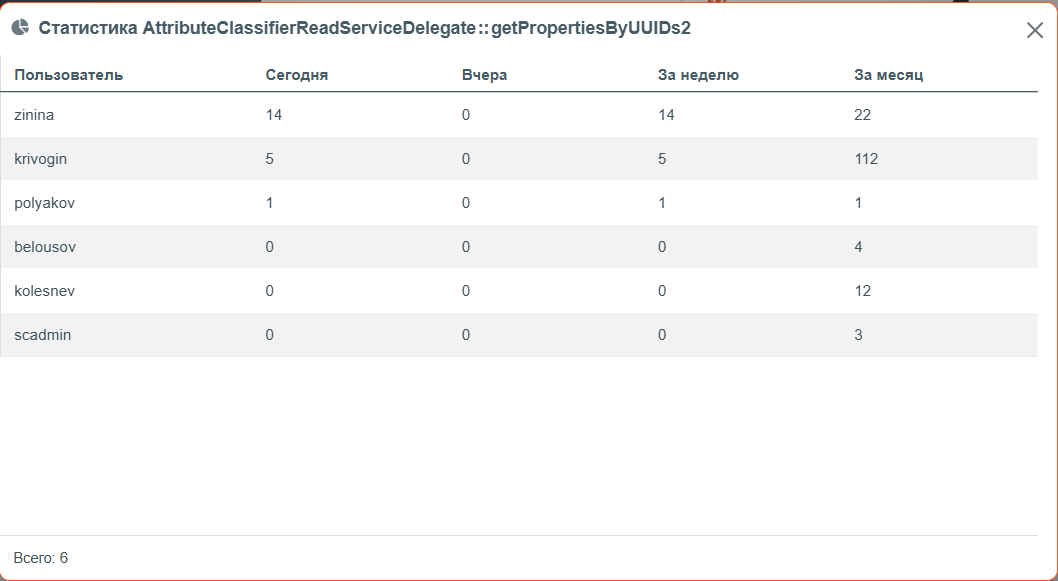
Команда Статистика позволяет просмотреть в отдельном окне статистику по выбранным сервису и функции - кто использовал, сколько раз вызывал, за какой период.
Окно статистики по выбранным сервису и функции
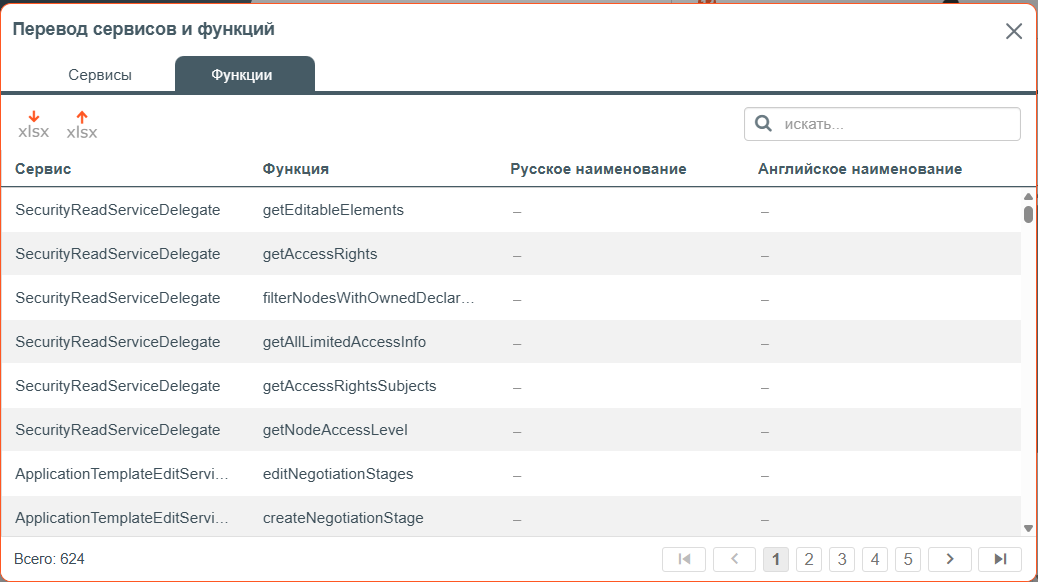
Для всех журналируемых сервисов и функций, предусмотрена возможность настройки перевода на русский или английский язык - команда Перевод сервисов и функций. Для выполнения перевода конкретной функции или сервиса можно воспользоваться командой контекстного меню Перевести, которая откроет окно Перевод сервисов и функций с отфильтрованными сведениями. Перевод сервисов и функций выполняется на отдельных одноименных вкладках окна. При необходимости все наименования сервисов и функций могут быть выгружены в файл формата XLSX, а затем загружены обратно с переведенными значениями. Для этого в окне Перевод сервисов и функций присутствуют соответствующие кнопки.
Окно для ручного выполнения перевода сервисов и функций и выгрузки/загрузки файлов XLSX с переводами
Перевод показывается по кнопке
 Показывать переводы
, расположенной над таблицей. Переводы можно выгрузить и загрузить из Excel в одноименном окне настройки.
Кнопка
 Показывать ФИО
 позволяет переключить отображение в колонке
Пользователь с логина на
Фамилию,
Имя и
Отчество, если они указаны в карточке пользователя.
Все настройки выполняются путём вызова соответствующей команды из меню кнопки Настройка, располагающейся справа от ячейки быстрого поиска или из контекстного меню.
В Системе предусмотрено журналирование следующих обязательных параметров:
-
-
IP адрес - с которого было выполнено действие;
-
Идентификатор пользователя;
-
-
-
-
Параметры вызова функции – в формате json;
-
Возвращаемый результат функции – в формате json;
-
Текст ошибки – если произошла ошибка;
-
Статус выполнения - успешно/ошибка;
-
Время выполнения действия.
Любой из обязательных параметров с помощью настройки колонок таблицы может быть выведен в таблицу с возможностью поиска через фасетную фильтрацию по всем колонкам, кроме Дата и время, Время выполнения, Параметры вызова, Результат и Идентификатор действия.
Кроме обязательных параметров, в системе предусмотрено журналирование следующих дополнительных параметров:
-
Ссылка на пакет изменений;
-
-
-
-
Ссылка на стереотип совместимости;
-
-
-
-
Ссылка на измеряемую сущность;
-
Ссылка на единицу измерения;
-
-
Ссылка на внешнюю систему;
-
Ссылка на обменный класс;
По любому из дополнительных параметров можно выполнять расширенный поиск, кнопка которого Найти расположена рядом с ячейкой быстрого поиска.
Кроме расширенного поиска по журналу, доступен поиск через поле быстрого поиска. Быстрый поиск выполняется по наименованиям функций, их переводам, а также значениям параметров вызова и возвращаемым значениям.
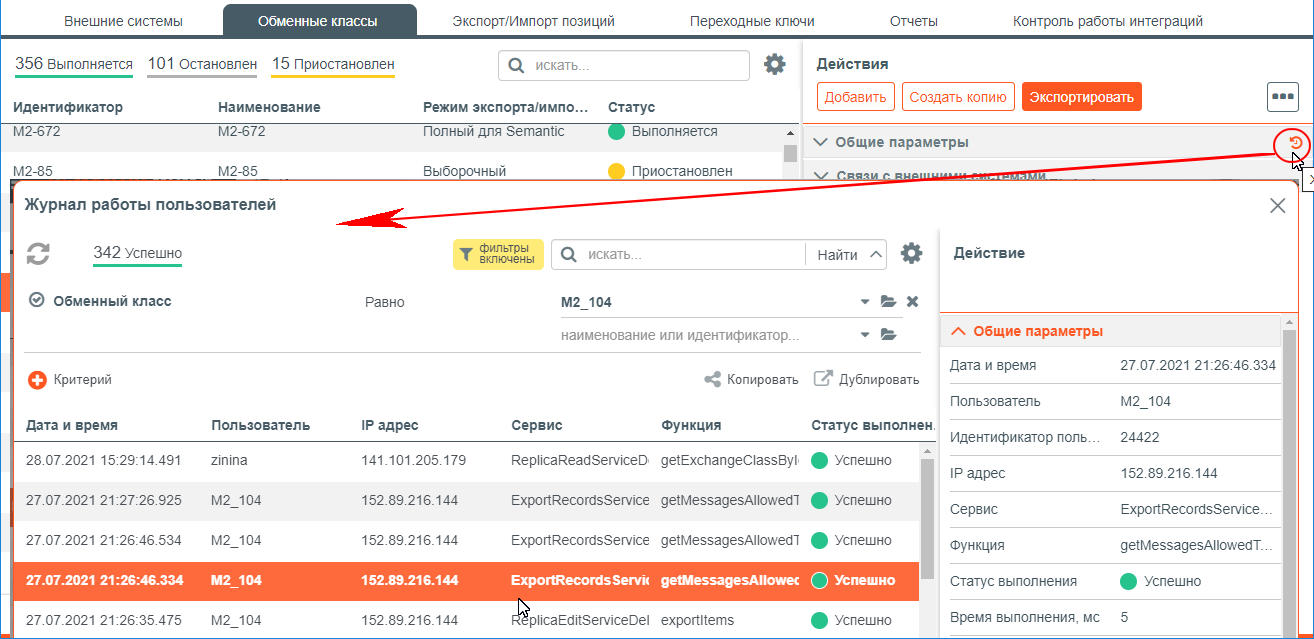
Кроме отображения общего журнала работы пользователей в подсистеме администрирования, журнал работы можно посмотреть для следующих сущностей в системе:
-
-
-
-
-
-
Атрибут и стереотип агрегации;
-
-
-
-
-
-
-
-
Доступ к просмотру журнала для любой из сущностей выполняется через специальную кнопку, расположенную в карточке с этой сущностью.
Обращение к журналу работы пользователей из карточки объекта
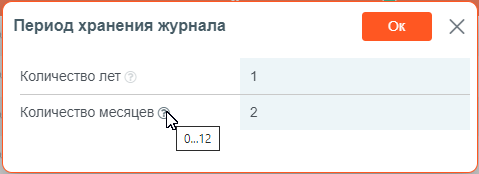
Для ограничения объёма журнала, в системе предусмотрена настройка срока хранения журнала работы пользователей. Срок настраивается командой Период хранения, вызываемой из меню кнопки Настройка. Во всплывающем окне Период хранения журнала можно указать:
-
Количество лет - время хранения в годах. Максимальное количество лет - 10;
-
Количество месяцев - время хранения в месяцах. Максимальное количество месяцев - 12.
Настройка времени хранения журнала
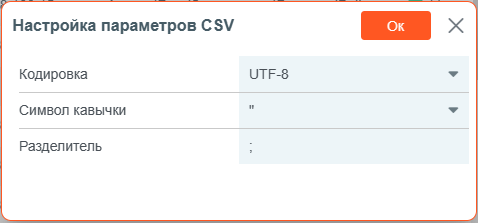
Журнал работы пользователей может быть выгружен в файл формата CSV. Для этого используется соответствующая кнопка над таблицей журнала. Перед выгрузкой Система запрашивает выполнение настроек файла, в части используемой кодировки (предлагается выбор UTF-8, cp1251, koi8), символов кавычек (двойные или одинарные), а также вид разделителя.
Настройка параметров файла CSV для журнала пользователей