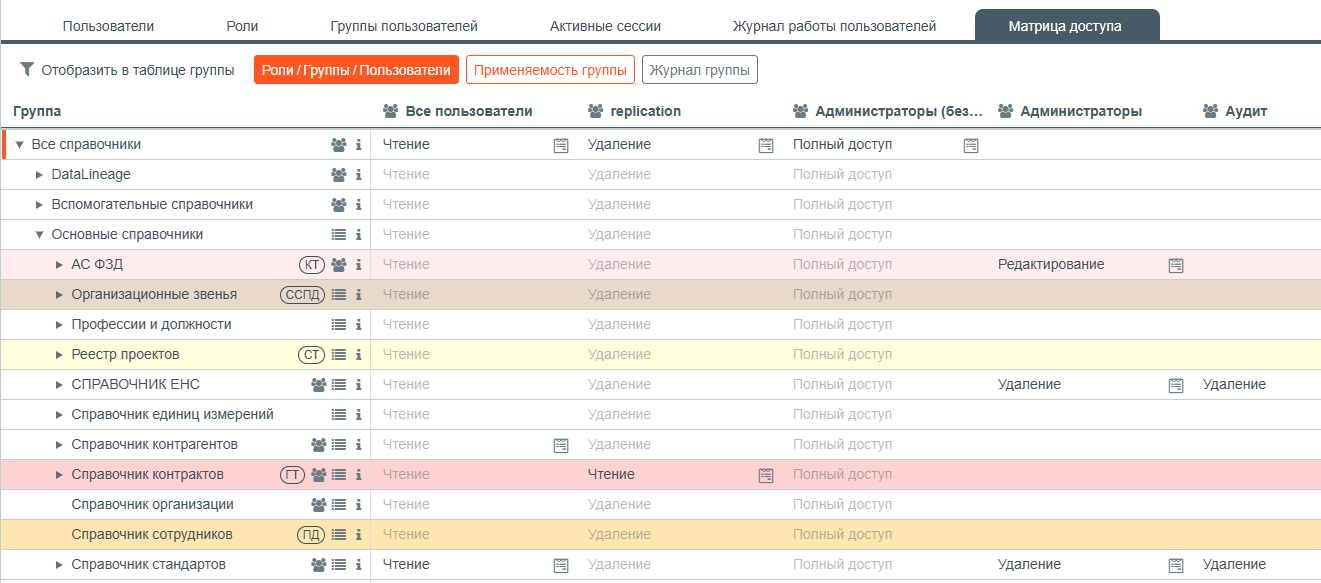
Вкладка Матрица доступа подсистемы Администрирование позволяет выполнять настройку и просмотр настроенных уровней доступа для ролей и пользователей к иерархии справочных групп. Чтение матрицы доступа доступно пользователям, имеющих привилегию Управление безопасности или привилегию Чтение безопасности. Редактирование матрицы доступа для справочных групп и деклараций атрибутов доступно пользователям с привилегией Управление безопасностью в независимости от уровня доступа к справочным группам, а также для пользователей с привилегией Чтение безопасности только для справочных групп, где они имеют уровень доступа Полный доступ.
В режиме Роли / Группы / Пользователи, который по умолчанию показывается в матрице доступа, в первой колонке отображается иерархия справочных групп, во второй и последующих колонках отображаются выбранные роли, группы и пользователи, для которых, на пересечении со справочными группами, отображается текущий уровень доступа. Справа от наименования справочной группы отображаются пиктограммы, которые показывают наличие в группе настроенной безопасности.
Доступ к просмотру прав доступа в разрезе ролей, групп и пользователей
|
Пиктограмма
|
Описание
|
|
|
Есть настройки безопасности для пользователей и (или) ролей
|
Справочная группа и ее дочерние группы имеют настройки безопасности ( права на группу). Щелчком левой кнопки мыши по пиктограмме можно оставить в таблице столбцы только для тех ролей или пользователей, для которых выполнены настройки безопасности |
|
|
Есть собственные декларации с настроенной безопасностью
|
Справочная группа имеет собственные (не унаследованные) декларации атрибутов, для которых настроены права доступа. Щелчком левой кнопки мыши по пиктограмме можно перейти в матрицу доступа по атрибутам данной справочной группы |
|
|
Есть собственные декларации
|
Справочная группа имеет собственные (не унаследованные) декларации атрибутов. Щелчком левой кнопки мыши по пиктограмме можно перейти в матрицу доступа по атрибутам данной справочной группы
|
|
|
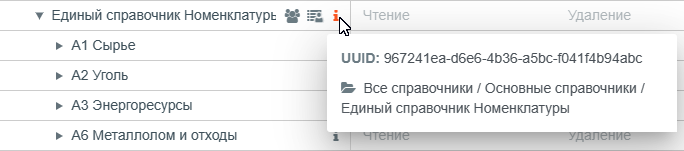
Сведения об UUID и ссылка на справочную группу
|
Значение UUID и ссылка появляются во всплывающем окне при наведении курсора на пиктограмму в строке с наименованием справочной группы
Доступ к UUID справочной группы и пути расположения
|
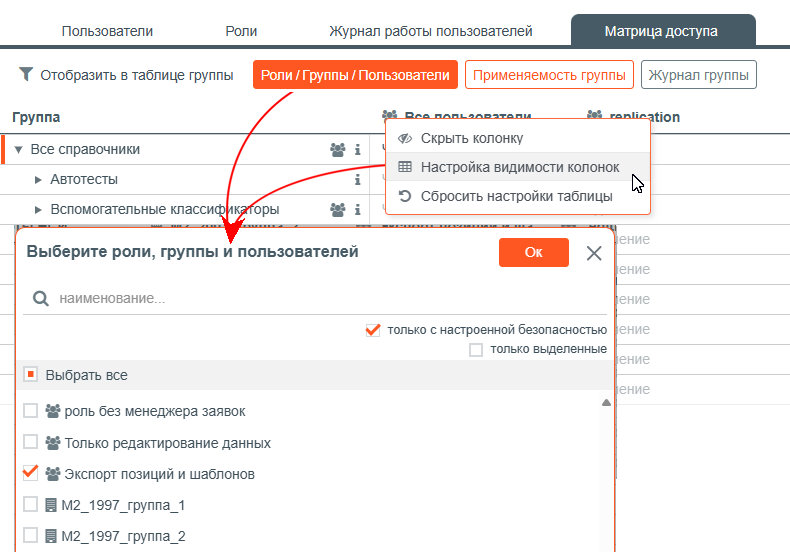
При нажатии на кнопку Роли / Группы / Пользователи появляется всплывающее окно Выберите роли, группы и пользователей для настройки колонок, отображаемых в таблице матрицы доступа. Доступ к настройке также возможен через команду контекстного меню Настройка видимости колонок, которое вызывается на заголовке таблицы.
Для настройки достаточно установить маркеры, расположенные перед наименованием роли / группы / пользователя. Каждый из субъектов безопасности имеет собственную отличную пиктограмму перед названием для того, чтобы визуально было легко определить кого или что выбирается. Дополнительно в окне можно предварительно отфильтровать список для показа только ролей и пользователей с настроенной безопасностью, либо оставить только уже выделенные субъекты. После нажатия на кнопку Ок выбранные субъекты будут отображены в таблице матрицы доступа. Для возврата к состоянию по умолчанию следует выбрать команду контекстно меню Сбросить настройки таблицы.
Настройка ролей, групп и пользователей, отображаемых в матрице доступа
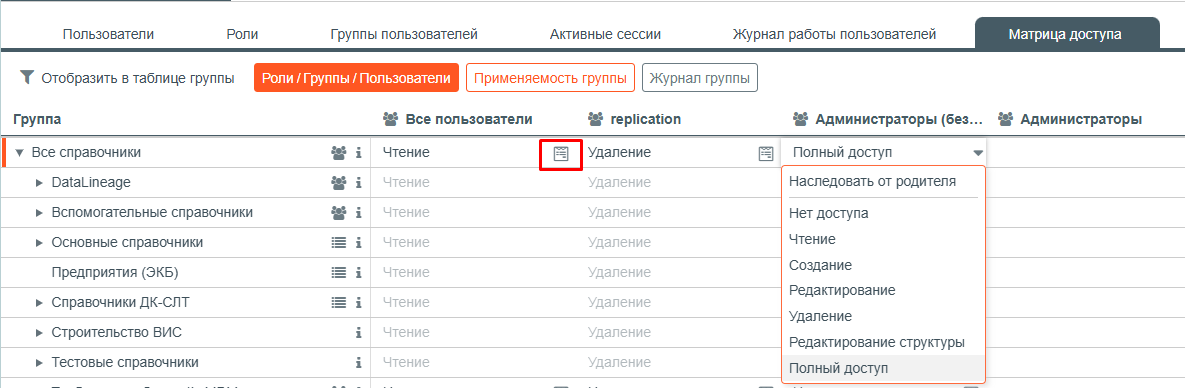
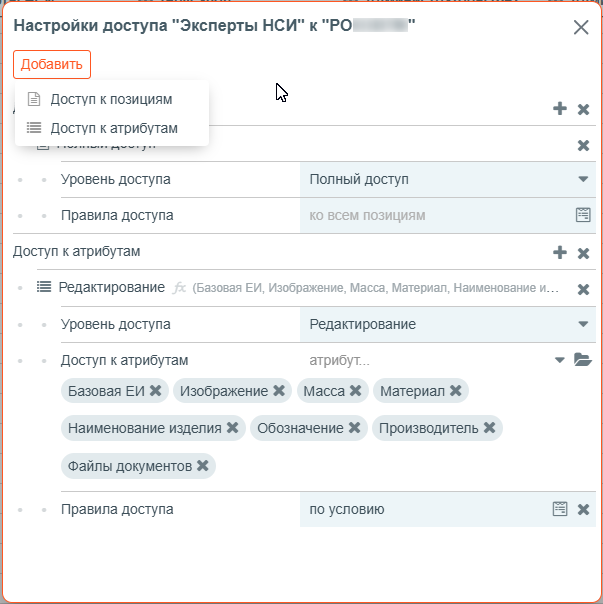
Для настройки прав доступа к справочным группам необходимо выполнить двойной щелчок левой кнопкой мыши в ячейке на пересечении столбца с наименованием роли или пользователя и строки с наименованием справочной группы. В открывшемся списке выбрать нужный
уровень доступа. В ячейке с выбранным уровнем доступа появится кнопка
Настройка доступа для настройки правил доступа.
Настройка прав доступа к справочной группе
Чтобы перейти к настройке правил необходимо нажать кнопку
Настройка доступа в нужной ячейке и, в открывшемся окне
Настройка доступа "<наименование субъекта прав>" к "<наименование справочной группы>", установить правила доступа. Кнопка
Добавить позволяет добавить новые уровни и правила доступа к позициям и атрибутам. Процесс настройки полностью аналогичен
таковому, выполняемому непосредственно в справочной группе.
Окно настройки прав доступа в справочной группе из Матрицы доступа
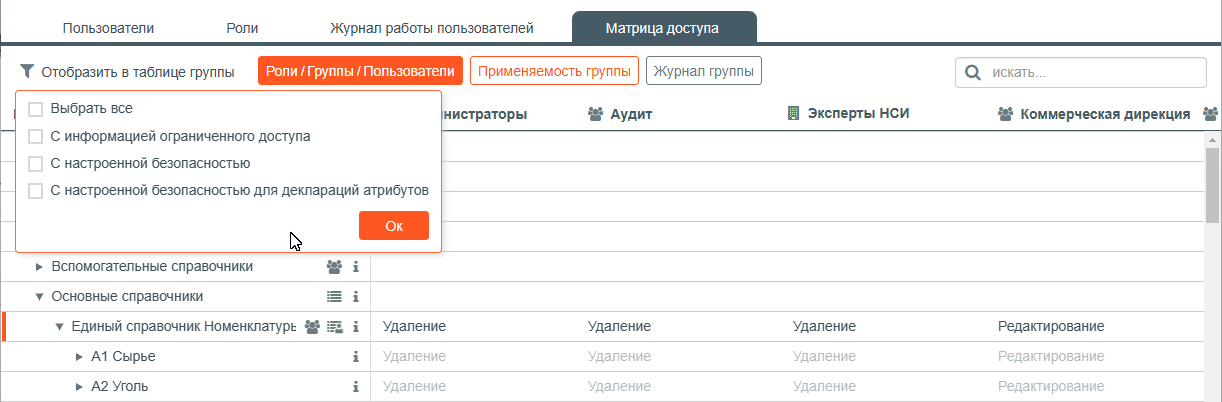
В режиме Роли / Группы / Пользователи можно отфильтровать по кнопке Отобразить в таблице группы представленные в списке справочные группы в соответствии:
-
Выбрать все - маркер включает все фильтры одновременно;
-
С информацией ограниченного доступа – в таблице останутся только те справочные группы, в которых настроен признак ИОД (информация ограниченного доступа);
-
С настроенной безопасностью – в таблице останутся только те справочные группы, у которых имеется настройка прав доступа;
-
С настроенной безопасностью для декларации атрибутов - в таблице останутся только те справочные группы, у которых имеется настройка прав доступа к декларациям атрибутов.
При включенном фильтре рядом с кнопкой Отобразить в таблице группы в скобках показано сколько фильтров включено и сколько фильтров всего имеется. Для отключения фильтрации можно снять маркеры напротив соответствующих фильтров либо нажать на кнопку Фильтры включены, рядом с ячейкой быстрого поиска над таблицей справа. Дополнительные команды для работы с матрицей доступа могут быть вызваны из контекстного меню, которое дублирует панель с представлениями матрицы. Если размера окна недостаточно для размещения кнопок перехода к другим представлениям, то они будут свернуты под служебную кнопку.
В матрице доступа в режиме
Роли / Группы / Пользователи можно определить справочные группы с ограниченным доступом, по цветовому маркированию.
Установка признаков ИОД выполняется на уровне справочных групп при создании или редактировании.
Вид справочных групп с различными настройками по информации ограниченного доступа
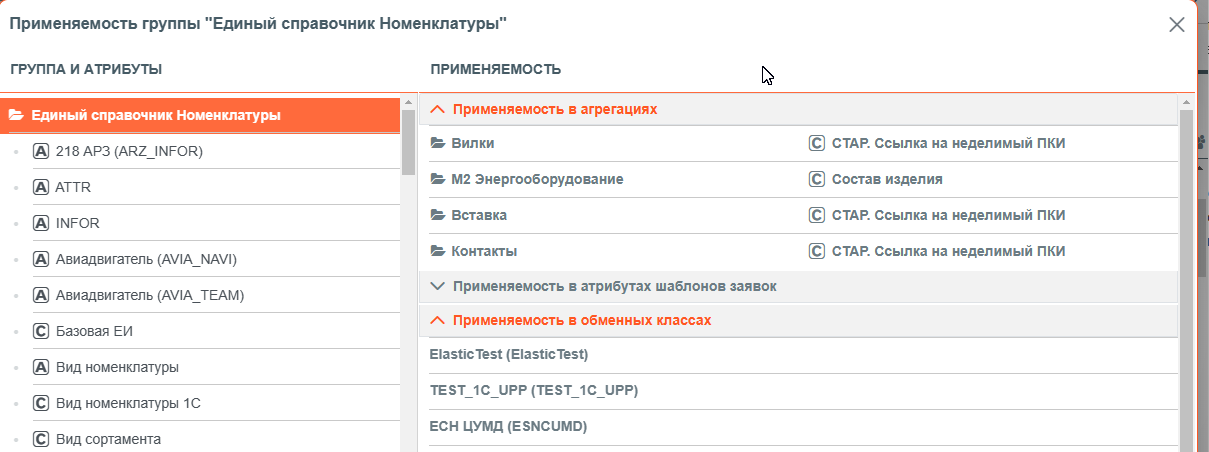
Для контроля использования информации из справочных групп предназначен режим Применяемость группы, в котором возможен просмотр применяемости группы и ее атрибутов в: вычисляемых атрибутах, продекларированных атрибутах связи, шаблонах заявки, обменных классах, маршрутах согласования.
Матрица доступа в разрезе применяемости справочных групп
Для группы могут быть просмотрены следующие виды применяемости:
-
Применяемость в агрегациях – показано в каких атрибутах связи каких справочных групп используется рассматриваемая справочная группа. В левом столбце дано наименование справочной группы, а в правом - наименование атрибута связи. Оба наименования являются ссылками, по которым можно перейти в соответствующую справочную группу.
-
Применяемость в атрибутах шаблонов заявок – показано в каких шаблонах и атрибутах заявок используется ссылка на текущую справочную группу. В левом столбце дано наименование
шаблона заявки, а в правом - наименование
атрибута заявки. Оба наименования являются ссылками, по которым можно перейти в соответствующий шаблон.
-
Применяемость в обменных классах – показано в каких обменных классах участвует данная справочная группа. Наименование обменного класса является ссылкой, по которой можно перейти в соответствующий
обменный класс.
Для деклараций атрибутов справочной группы могутбыть просмотрены следующие виды применяемости:
-
Применяемость в вычисляемых атрибутах - показано в каких справочных группа данный атрибут участвует в вычислении значений. Наименование справочной группы является ссылкой, по которой можно перейти в соответствующий объект;
-
Применяемость в формулах обменного класса - показано в каких обменных классах данный атрибут участвует в
формулах на экспорт / импорт. Наименование обменного класса является ссылкой, по которой можно перейти в соответствующий объект в подсистеме
Импорт и репликация;
-
Применяемость в формулах шаблонов заявок – показано в каких шаблонах заявок атрибут используется в формулах. Наименование обменного класса является ссылкой, по которой можно перейти в соответствующий
шаблон заявки в подсистеме
Конфигурация данных;
-
Применяемость в формулах этапов согласования – показано в каких шаблонах заявок атрибут используется в формулах
предобработки этапа согласования. Наименование обменного класса является ссылкой, по которой можно перейти в соответствующий шаблон заявки в подсистеме
Конфигурация данных;
Для справочной группы также доступен просмотр
журнала работы пользователей с данной группой. Для доступа используется кнопка
Журнал группы, расположенная в верхней части окна матрицы доступа.