Для того чтобы создать новый шаблон заявки требуется:
перейти в подсистему Конфигурация данных;
установить курсор в разделе Шаблоны заявок на нужной группе и вызвать из контекстного меню команду Добавить шаблон заявки либо, находясь на сетке данных, нажать кнопку Добавить;
к карточке шаблона заявки ввести наименование шаблона на русском и английском (по необходимости) языках;
в ячейке Тип заявки из выпадающего списка выбрать один из существующих типов или ввести собственный;
Так как тип заявки используется при фильтрации в подсистеме Журнал заявок, рекомендуется придерживаться единообразия в наименовании типов для упрощения фильтрации и поиска заявок
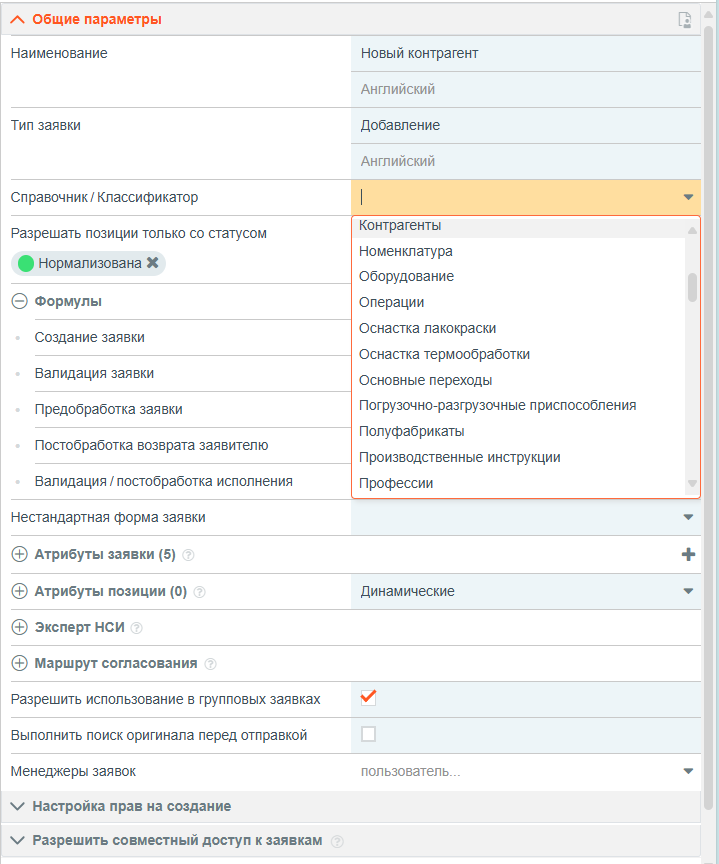
ячейка Справочник предназначена для выбора из выпадающего списка справочника или иерархического классификатора, для которого будет доступен данный шаблон. Для выбора доступны только те справочники, которые зарегистрированы в Системе. Ячейка может быть оставлена пустой, в этом случае шаблон будет доступен из любого справочника или справочной группы либо доступ будет определяться через настройки атрибутов заявки;
Выбор справочника в шаблоне заявки
Алгоритм формирования списка доступных шаблонов при создании заявки из подсистемы «Справочники» следующий – для справочной группы доступны те шаблоны заявок, в которых есть атрибут заявки с включённой опцией “Инициализировать заявку группой/позицией”, в область которого входит текущая или родительская справочная группа, а также те шаблоны, для которых область не определена или отсутствует атрибут заявки с включённой опцией “Инициализировать заявку группой/позицией”
Разрешать позиции только со статусом - выпадающий список, в котором пользователь может выбрать статусы, с которыми допускается публиковать новые и изменённые позиции. Это позволяет запретить публикацию пакетов изменений по заявкам, в которых новая или изменённая позиция, например, имеет статус Не нормализована или Заблокирована. Проверка на статус осуществляется, в том числе для записей, по которым не были выполнены какие-либо изменения в рамках заявки, например, при нормализации;
категория Формулысодержит поля для ввода следующих видов формул для работы с заявкой:
ячейка Создание заявки может содержать скрипт GROOVY, разработанный в редакторе формул (вызывается кнопкой в правой части ячейки) для автоматического заполнения полей заявки после ее создания. Этот скрипт позволяет заполнить поля значениями «по умолчанию» и скорректировать набор доступных для заполнения атрибутов, в зависимости от заявителя. Скрипт выполняется при создании заявки и позволяет инициализировать заявку начальными значениями;
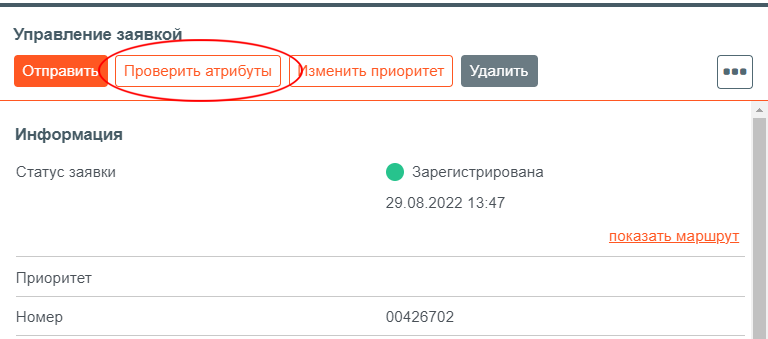
ячейка Валидация заявки может содержать скрипт GROOVY, разработанный в редакторе формул (вызывается кнопкой в правой части ячейки) для выполнения проверки заполнения и корректности введенных в заявку данных, как для основной, так и для вложенных позиций и их атрибутов. Проверка выполняется по отдельной кнопке Проверить атрибуты, которая автоматически появляется в карточке заявки при её создании и заполнении, если в шаблоне задана формула валидации, а также при отправке заявки на исполнение, а именно при смене статуса с Зарегистрирована на любой следующий статус;
Кнопка Проверить атрибуты в заявке по шаблону с формулой валидации
Если заявка не прошла не обязательные проверки, то Система выдаст предупреждение перед отправкой изапретит отправлять такую заявку на обработку;
в ячейке Предобработка заявки можно вызвать Редактор формул, где при помощи скрипта Groovy можно создать формулу, согласно которой будет проводится предварительная обработка заявки, в зависимости от содержания её атрибутов и / или назначенной ветки справочника, в том числе коррекция списка исполнителей заявки и обогащение данных в заявке по заданному алгоритму. Доступ к Редактору формул осуществляется кнопкой в правой части ячейки. Скрипт выполняется при отправке заявки на исполнение, а именно при смене статуса с "Зарегистрирована" на любой следующий статус. Позволяет обогатить заявку, заполненную пользователем, дополнительными данными. Например, взять наименование позиции номенклатуры, запросить в ML данные по значениям атрибутов и добавить полученные данные в заявку;
ячейка Постобработка возврата заявителю – можно вызвать Редактор формул, где при помощи скрипта Groovy можно создать формулу, согласно которой будет проводится постобработка заявки после возврата заявки заявителю ;
ячейка Валидация / постобработка исполнения – можно вызвать Редактор формул, где при помощи скрипта Groovy можно создать формулу, согласно которой будет проводится валидация / постобработка заявки на этапе исполнения;
Для всех формул возможно автоматическое добавление справочных групп, из области атрибута заявки с установленным маркером Заполнять при создании из заявки.
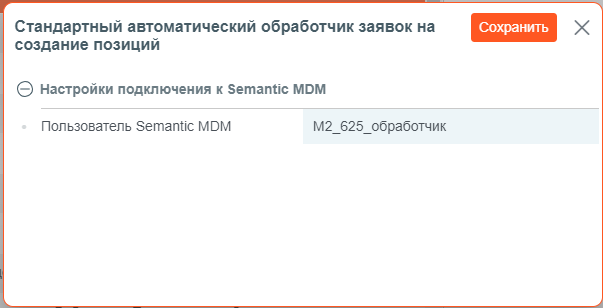
Автоматический обработчик заявки - выбор стандартного или пользовательского обработчика из выпадающего списка. Стандартный обработчик срабатывает на событие, связанное с изменением статуса заявки с “Зарегистрирована” на “Ожидает обработки” / ”Ожидает диспетчеризации” (подробнее про работу обработчика см. п.п. "Расширения") либо позволяет после выполнения заявки и публикации пакета изменений, например, выполнить автоматический экспорт позиции, указанной в заявке, во внешние ИС того же предприятия, в котором находится Заявитель. Чтобы удалить выбранный обработчик нужно нажать кнопку Удалить в соответствующей ячейке. Кнопка Настройка модуля отвечает за особенности настройки выбранного автоматического обработчика. Если никаких настроек разработчиком расширения не предусмотрено, то открывающаяся форма настройки будет содержать только одну строку - Настройки подключения к Semantic MDM.
Настройки стандартного обработчика заявок
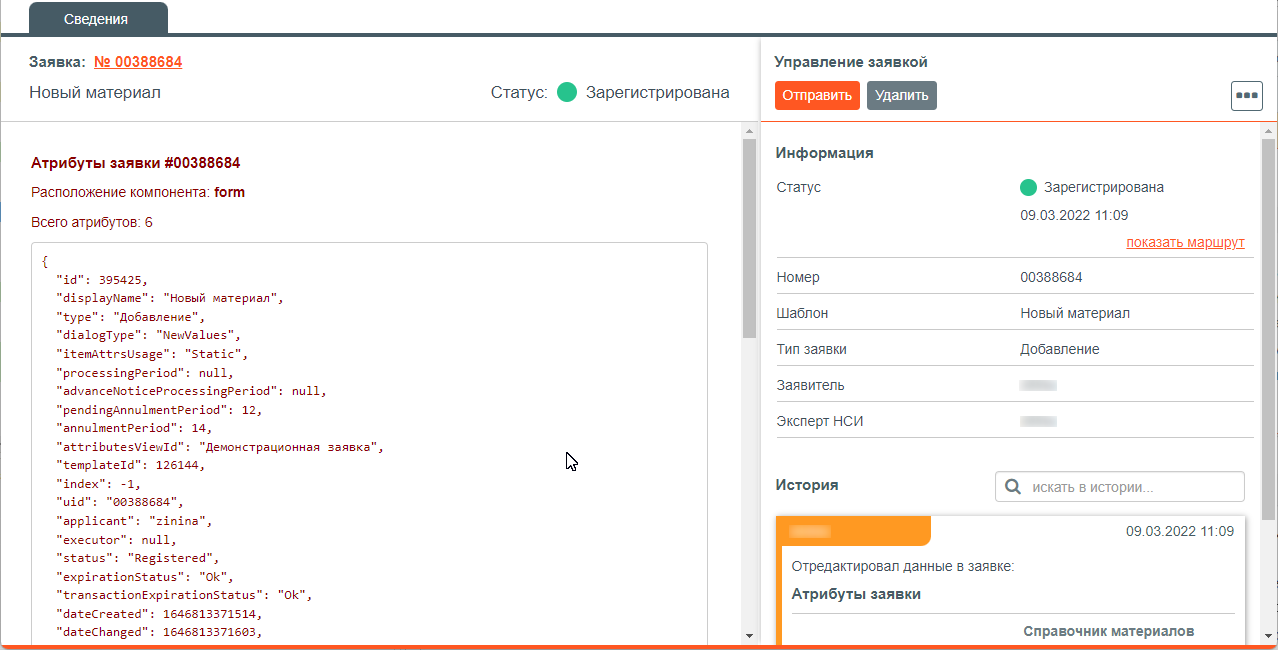
Нестандартная форма заявки - выбор из выпадающего списка специально разработанного расширения, зарегистрированного в Системе, представляющего собой кастомизированную форму заявки, разработанную на Angular. Ниже на рисунке показан демонстрационный пример заявки, интерфейс которой отображает текст JSON-сообщения, используемого при импорте / экспорте данных.
Пример кастомизированной формы заявки
По сочетанию клавиш <Ctrl>+<G> можно узнать уникальный идентификатор (GUID) шаблона заявки. Он будет показан в отдельном всплывающем окне в правом углу рабочего стола.
Разрешить использование в групповых заявках - опция, установка которой разрешает использовать данный шаблон в групповых заявках. Опция доступна только для шаблонов заявок с вариантом отображения атрибутов позиции – Новые значения;
Выполнить поиск оригинала перед отправкой - опция, установка которой обеспечивает предварительный поиск создаваемой в заявке позиции по зарегистрированным в справочной группе вариантам поиска дубликатов перед отправкой заявки. С установленной опцией система не даст отправить заявку, если через поиск дубликатов с включённой опцией Использовать для сопоставления и направлением поиска Поиск оригиналов был получен не пустой результат;
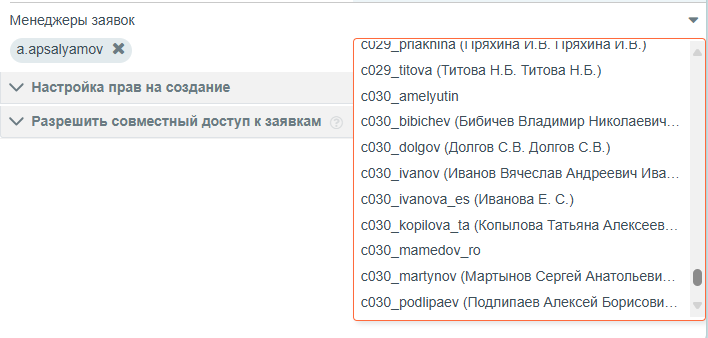
Менеджеры заявок – поле для добавления пользователей (не более 25-ти) или группы пользователей, которые для заявок по данному шаблону будут выполнять функции Менеджера заявок. Менеджеры / группы пользователей выбираются из выпадающего списка. Кроме менеджеров заявок, определенных в рамках шаблона, тот же функционал доступен пользователям, обладающим привилегией Администрирование журнала заявок.





 в правой части ячейки) для автоматического заполнения полей заявки после ее создания. Этот скрипт позволяет заполнить поля значениями «по умолчанию» и скорректировать набор доступных для заполнения атрибутов, в зависимости от заявителя. Скрипт выполняется при создании заявки и позволяет инициализировать заявку начальными значениями;