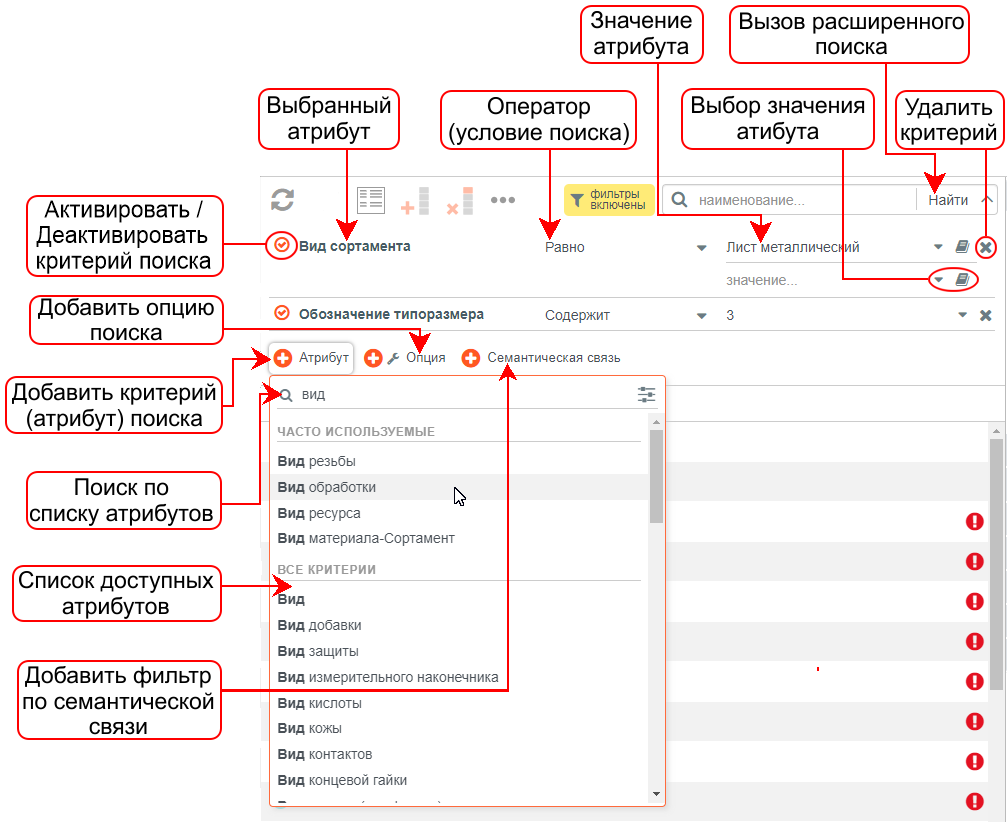
Если необходимо искать по значениям атрибутов объектов, документов или файлам документов, то следует воспользоваться расширенным (многокритериальным) поиском. Для запуска настройки расширенного поиска следует щёлкнуть мышью на значке «

» кнопки
Найти, расположенной рядом с полем быстрого поиска .
Выбор критериев расширенного поиска
Затем нужно нажать кнопку Атрибут и, в открывшемся списке атрибутов, выбрать необходимый. Повторить выбор критериев требуемое количество раз. Выбранные критерии будут записаны над таблицей данных.
|
|
Для выбора доступны только те критерии, которые продекларированы для объектов в текущем справочнике. Если какой-либо атрибут в справочнике не имеет декларации, то он не может выступать в качестве критерия поиска.
Для композируемой справочной группы доступен расширенный поиск по значению поля Родительская позиция, где указана ссылка на позицию в родительской справочной группе.
|
В списке критериев поиска в верхней части расположены пять наиболее часто используемых критериев для быстрого доступа к ним.
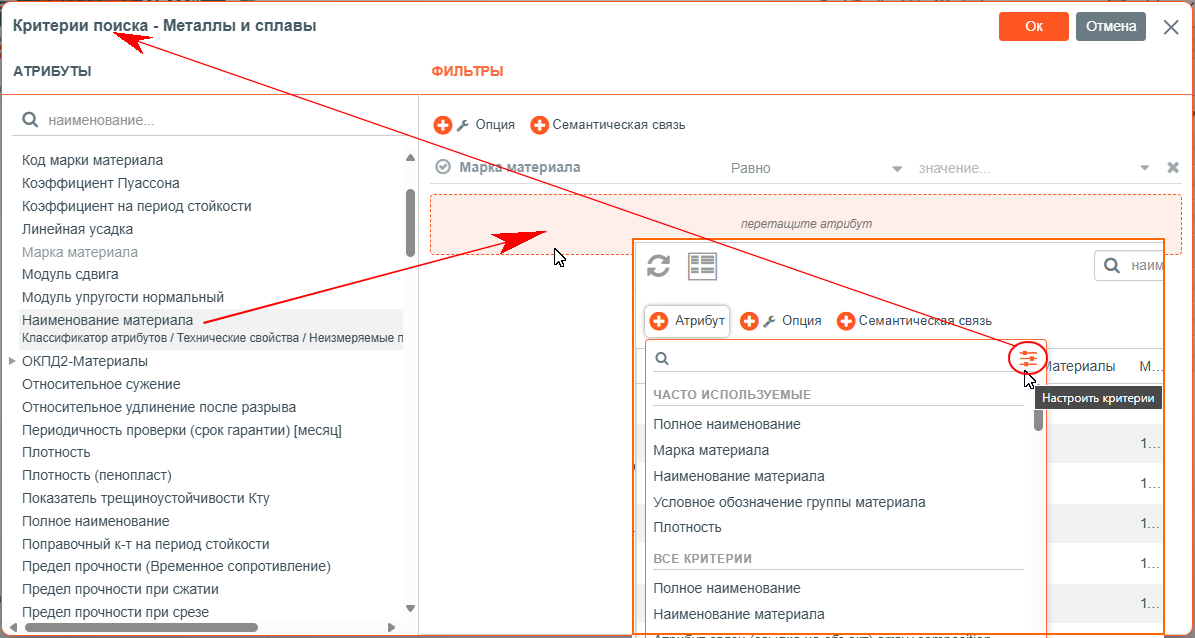
При выборе критериев поиска у пользователя есть возможность их поиска по наименованию. Для этого в верхней части списка параметров расположена ячейка для ввода названия атрибута. Поиск производится по мере вода символов. В строке поиска также расположена кнопка Настроить критерии, которая позволяет запустить выбор и настройку постоянного списка критериев, которые наиболее часто применяются для поиска в текущем справочнике.
Кнопка Настроить критерии и окно диалога для выбора критериев расширенного поиска
В окне Критерии поиска будут представлены все атрибуты, используемые для описания объектов текущего справочника. Для добавления атрибута в качестве критерия поиска, необходимо найти его в списке слева (можно воспользоваться ячейкой поиска над ним) и перетащить в правую часть окна (Drag&Drop) в область "перетащите атрибут". При необходимости здесь же можно настроить условия поиска, а также возможные значения. Критерии поиска, настроенные подобным образом, будут автоматически показываться при вызове расширенного поиска в данном справочнике.
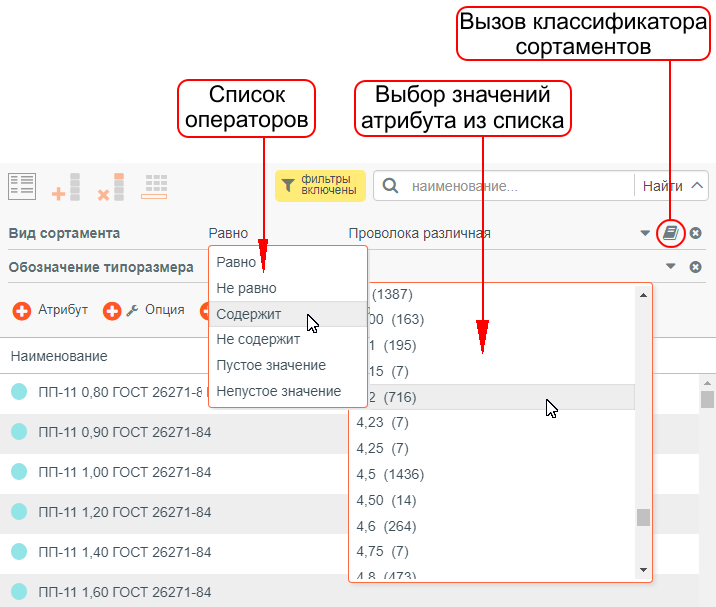
Для каждого выбранного критерия поиска нужно установить оператор (условие поиска). Для этого следует щёлкнуть мышью в поле выбора условия и из выпадающего списка выбрать необходимое условие.
Выбор операторов и значений атрибутов для расширенного поиска
Для числовых атрибутов применяются следующие условия:
|
Оператор
|
Комментарий
|
|
Равно
|
Полное соответствие атрибута искомому, указанному в поле значений
|
|
Не равно
|
Искомые значения атрибута не должны быть равны значению, указанному в поле значений
|
|
Между
|
Значение должно находится в указанном диапазоне (a – b). Чтобы установить границы нужно нажать на <Пробел> после ввода первого значения диапазона. Допускается ввод нескольких диапазонов
|
|
Больше
|
Искомые значения атрибута должны быть больше, чем значение, указанное в поле значений
|
|
Больше или равно
|
Искомые значения атрибута должны быть не меньше, чем значение, указанное в поле значений
|
|
Меньше
|
Искомые значения атрибута должны быть меньше, чем значение, указанное в поле значений
|
|
Меньше или равно
|
Искомые значения атрибута должны быть не больше, чем искомое значение, указанное в поле значений
|
|
Пустое значение
|
Будут отфильтрованы все позиции, для которых не заполнено значение атрибута
|
|
Непустое значение
|
Будут показаны все позиции, для которых заполнено (непустое) значение искомого атрибута
|
Для числовых атрибутов поиск выполняется по точному представлению числа, без учета единицы измерения, то есть, если введено значение
1000 мм, то будут найдены, как позиции со значением атрибута
1000 мм, так и позиции со значением
1 м. При этом поиск учитывает
тип числа: единичное (номинальное) значение, диапазон или число с отклонениями.
Для текстовых (строковых) атрибутов используются такие сравнения как:
|
Оператор
|
Комментарий
|
|
Равно
|
Полное соответствие атрибута искомому значению, указанному в поле значений
|
|
Не равно
|
Искомые значения атрибута должны начинаться с символов, указанных в поле значений
|
|
Заканчивается на
|
Искомые значения атрибута должны заканчиваться символами, указанными в поле значений
|
|
Содержит
|
Искомые значения атрибута должны содержать в своём составе символы (цифры, буквы, слова), указанные в поле значений. Возможен ввод списка значений. Поиск по списку значений будет выполняться через “ИЛИ”.
|
|
Не содержит
|
Искомые значения атрибута не должны содержать символов (цифр, букв, слов), указанных в поле значений. Возможен ввод списка значений. Поиск по списку значений будет выполняться через “И”
|
|
Пустое значение
|
Будут отфильтрованы все позиции, для которых не заполнено значение атрибута
|
|
Непустое значение
|
Будут показаны все позиции, для которых заполнено (непустое) значение искомого атрибута
|
|
По шаблону
|
В поисковом запросе в качестве значения могут быть использованы подстановочные знаки “?” (заменяет любой один символ) и “*” (заменяет любое количество символов)
|
|
Длина значения больше
|
Будут показаны все позиции, значение длины (по количеству символов) строкового атрибута которых превышает указанное значение
|
|
Длина значения меньше
|
Будут показаны все позиции, значение длины (по количеству символов) строкового атрибута которых меньше указанного значения
|
|
Длина значения равна
|
Будут показаны все позиции, значение длины (по количеству символов) строкового атрибута которых соответствует указанному значению
|
Для строковых и числовых атрибутов с типом "множественный" дополнительно доступны следующие условия поиска:
|
Оператор
|
Комментарий
|
|
Кол-во значений меньше
|
Будут показаны те позиции, у которых количество значений множественного атрибута меньше указанного в поиске
|
|
Кол-во значений больше
|
Будут показаны те позиции, у которых количество значений множественного атрибута больше указанного в поиске
|
|
Кол-во значений равно
|
Будут показаны те позиции, у которых количество значений множественного атрибута равно указанному в поиске
|
Для каждого критерия поиска нужно заполнить поле значений в соответствии с выбранным условием сравнения. Значение может быть введено с клавиатуры, с помощью команды
Вставить из контекстного меню браузера или выбрано из выпадающего списка значений. При заполнении значений для критерия из выпадающего списка значений показываются значения атрибута только в рамках текущей справочной группы. Можно также вставить список значений из буфера обмена в качестве критериев расширенного поиска. Например, можно скопировать в буфер 100 строк с GUID позиций и вставить их в критерий поиска позиций по идентификаторам. В поиске могут участвовать, в том числе синтетическими GUID, которые были сформированы пользователем и
загружены из файлов формата XLSX или CSV.
|
|
Возможен поиск позиций по списку GUID композируемых / агрегируемых позиций в выбранном атрибуте связи и поиск композируемых по списку GUID родительских позиций.
|
Поиск выполняется по <ИЛИ> в рамках одного атрибута. Таким образом, если перечислить значения для атрибута (в том числе с использованием фасета), то система будет искать все позиции, которые содержат хотя бы одно из них. Для числа с плавающей точкой поиск выполняется по точному совпадению значения. При поиске учитывается тип числа с плавающей точкой: число, диапазон, число с отклонениями. Поиск выполняется по мере заполнения значений критериев. Результаты поиска остаются в таблице данных.
Если расширенным поиском ничего не найдено, то “худое" дерево строится до текущей выделенной группы.
Перечень критериев поиска сохраняется для справочной группы. При необходимости любой выбранный критерий может быть деактивирован без удаления из списка. Кнопка активации / деактивации

располагается слева от наименования критерия поиска.
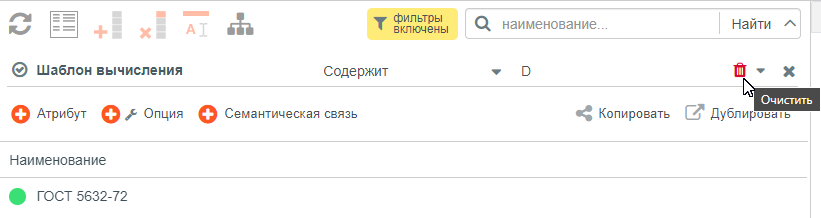
Чтобы удалить один из критериев поиска нужно нажать кнопку

, расположенную в правой части строки с параметром поиска или удалить значение по которому проводился поиск. Для удаления значения можно воспользоваться всплывающей кнопкой
 Очистить
.
Удаление значения критерия расширенного поиска
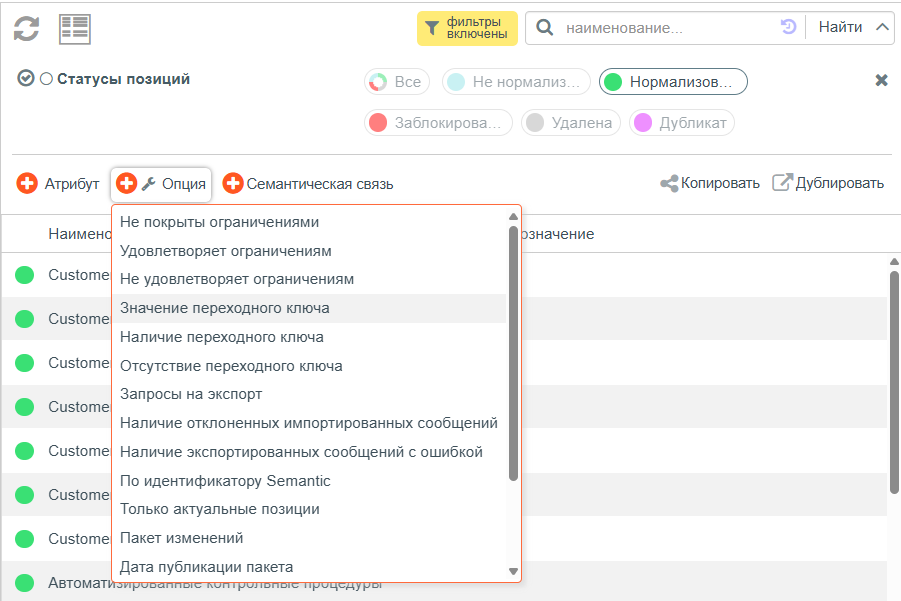
В качестве дополнительных опций поиска пользователю доступны:
-
Статусы позиций. Статус выбирается щелчком левой кнопки мыши на соответствующем
статусе. Выбрать можно как один, так и несколько статусов, либо все;
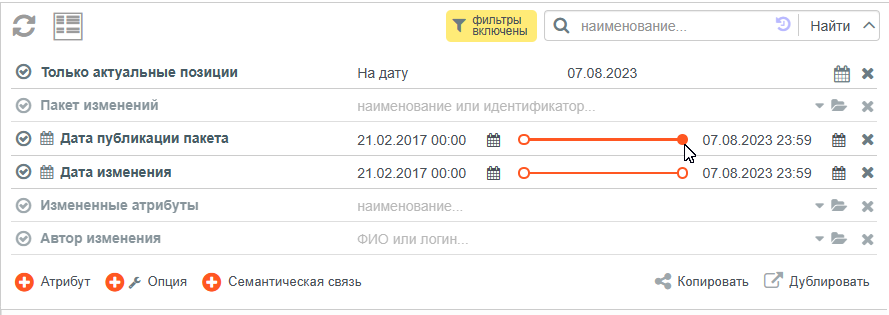
Опции расширенного поиска
Допустимо сочетание опций поиска Дата последнего изменения и Автор последнего изменения, в этом случае поиск по параметрам выполняется по условию И. Изменением позиции считается:
-
-
изменение наименования позиции;
-
изменение даты начала/окончания действия позиции;
-
изменение значения атрибута;
-
изменение исторического значения атрибута.
Для всех опций добавлена возможность задавать сразу несколько значений, для выполнения поиска по «ИЛИ». Например, можно найти все позиции, которые удовлетворяют обязательным «ИЛИ» необязательным ограничениям. ·
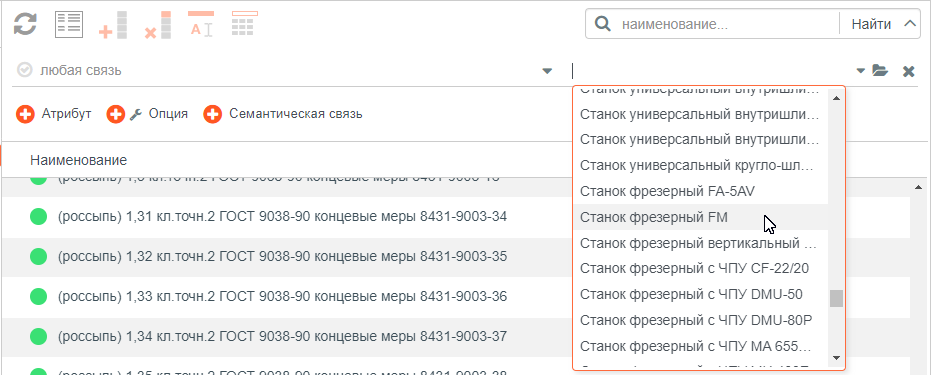
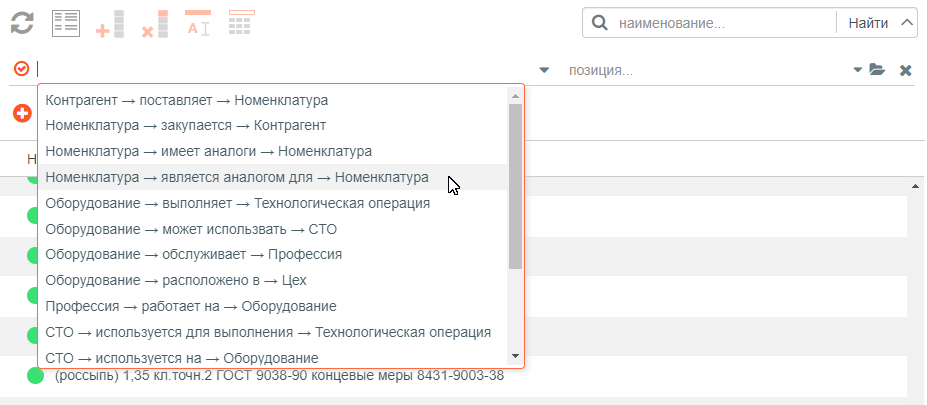
Опция Семантическая связь позволяет вести расширенный поиск по семантическим связям объекта. Для данного вида расширенного поиска выбор условий поиска не требуется.
При включении опции
Семантическая связь,
Система по умолчанию предлагает поиск любой связи для выбранной позиции. В этом случае будут отфильтрованы все позиции, связанные с указанной в качестве критерия, по любой
семантической связи. Значения для семантической связи могут вставлены из списка значений в буфере. Допускается вставлять наименования позиций или их GUID. При вставке выполняется поиск подходящих позиций по наименованию или их GUID.
Выбор позиции для просмотра всех семантических связей
Если в качестве критерия выбран определенный тип семантической связи для указанной позиции, то в фильтр попадут только те позиции, которые соответствуют данному типу связи и совместимы с текущей позицией. Направление стрелок в наименовании связи указывает на результат поиска. Например, для связи "Номенклатура --> является аналогом --> Номенклатура" будут найдены все позиции, для которых указанная в расширенном поиске в качестве значения, является аналогом. И наоборот, для связи "Номенклатура --> имеет аналоги --> Номенклатура", будут отфильтрованы все позиции, являющиеся аналогами для выбранной.
Количество одновременно используемых в расширенном поиске семантических связей не ограничено. Для добавления следующей нужно повторно нажать кнопку Семантическая связь.
Поиск позиции по определенной семантической связи
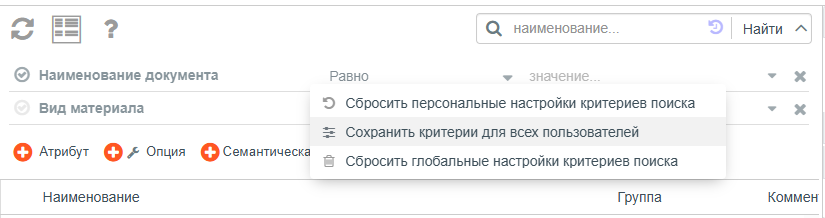
Настроенный вариант расширенного поиска может быть сохранен для всех пользователей справочника / справочной группы. Для сохранения варианта необходимо, чтобы пользователь имел привилегии, связанные с редактированием данных. Чтобы сохранить вариант расширенного поиска необходимо после его настройки нажать правую кнопку мыши в области настроенных критериев поиска и выбрать в контекстном меню команду Сохранить критерии для всех пользователей. Для удаления преднастроенных значений расширенного поиска используется команда Сбросить глобальные настройки критериев поиска. Команда Сбросить персональные настройки критериев поиска возвращает настройку к той, которая была сохранена для всех пользователей по умолчанию.
Сохранение вариантов поиска для всех пользователей
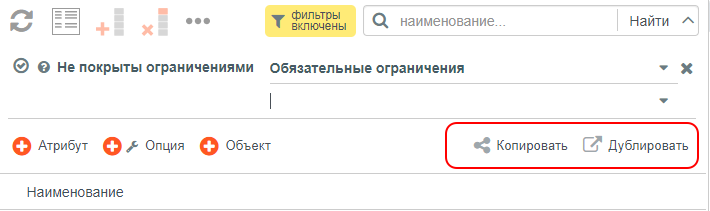
После выбора любого атрибута и указания хотя бы одного значения пользователю становятся доступны кнопки:
-
Копировать – формирует и сохраняет в буфер специальную адресную строку, в которой сохраняются текущие критерии и значения расширенного и быстрого поиска, что позволяет передать её другому пользователю в письме или мессенджере, чтобы тот смог по ссылке запустить идентичный расширенный поиск;
-
Дублировать – по данной кнопке открывается новая вкладка, полностью повторяющая текущую, включая запущенный расширенный поиск.
Кнопки для копирования и дублирования вариантов расширенного поиска
Чтобы отменить результаты поиска следует нажать кнопку Фильтры включены для их выключения.