Разработка маршрута согласования в Редакторе этапов
Разработка маршрута согласования в графическом виде подчиняется тем же правилам, которые применяются для табличного описания. При необходимости можно совмещать табличную и графическую разработку маршрута.
ё
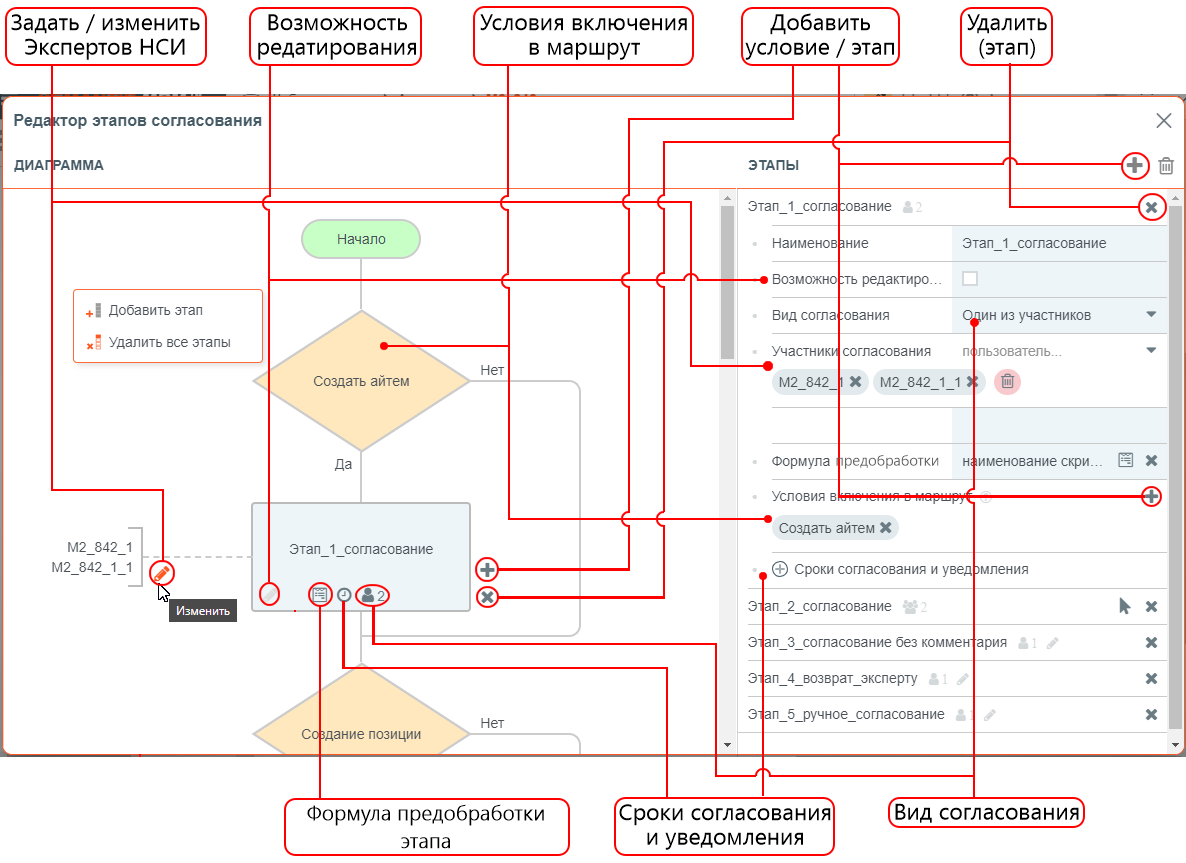
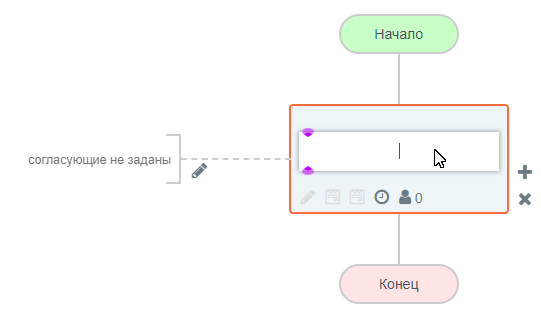
Редактор этапов согласования с маршрутом
Чтобы маршрут согласования в Редакторе этапов необходимо:
в разделе Этапы согласования нажать кнопку Редактор этапов;
в открывшемся Редакторе этапов согласования нажать кнопку Добавить рядом с графическим компонентом, кнопку Добавить этап на панели Этапы или вызвать соответствующую команду из контекстного меню в поле диаграммы;
созданному этапу присвоить наименование;
включить, при необходимости, опцию Возможность редактирования, которая разрешает участникам этого этапа редактировать объекты заявки в справочных группах, если маркер не установлен, то участники этапа могут только согласовывать заявку;
Используя пиктограмму слева от поля этапа выбрать согласующих заявку (одного или нескольких);
Используя пиктограммы в поле этапа вызвать редактор для Формулы предобработки этапа;
Также с использованием пиктограмм в поле этапа установить Сроки согласования и уведомления - настройка производится во всплывающем окне и Вид согласования - переключатель Один из участников / Все участники / Один из участников каждой группы;
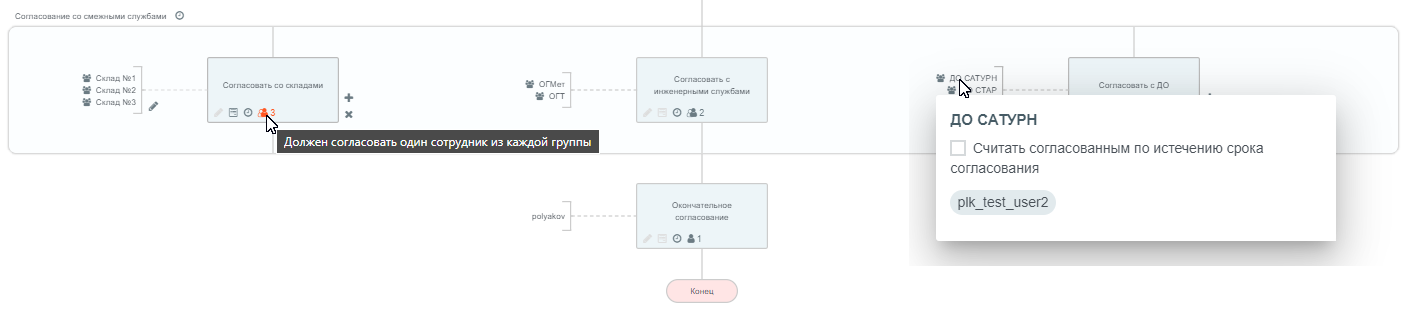
Для каждой группы пользователей для вида согласования Один из участников каждой группы может быть дополнительно определено условие автоматического согласования по истечению срока согласования, если Согласующий не принял никакого решения. Для этого необходимо навести курсор на наименование группы пользователей (слева от этапа согласования) и вызвать контекстное меню правой кнопкой мыши, а затем установить признак "Считать согласованным по истечению срока согласования".
С помощью кнопки Добавить условие (появляется рядом с элементом этапа справа) добавить условие включения этапа в маршрут согласования. Созданный элемент располагается над этапом и может быть отредактирован или удален.
Следующий созданный этап располагается под предыдущим, если этапы нужно поменять местами, то это можно сделать на панели Этапы справа от диаграммы путем перетаскивания (Drag&Drop).
Создать групповой этап можно только в табличном представлении маршрута согласования! На графической схеме группа этапов согласования отображается в виде вытянутого по горизонтали прямоугольника с наименованием группового этапа левом верхнем углу. Все этапы согласования добавляются по горизонтали и вписываются в прямоугольник группы, включая условия, настроенные для каждого этапа согласования. Если для этапа согласования настроен вид согласования Один из участников каждой группы, то для этапа согласования будет отображена специальная пиктограмма, а слева, перечислены наименования групп, объединённые квадратной скобкой справа. При наведении курсора мыши на наименование группы пользователей появляется всплывающее окно со списком пользователей, согласующих этап от имени группы. Если для группы пользователей в заявках не определен список пользователей, то наименование группы будет подсвечено красным цветом и выведена пиктограмма с белым восклицательным знаком в красном кружке.
Группа этапов согласования на графической схеме
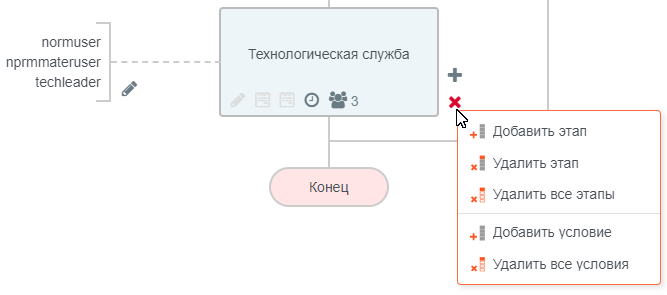
Удаление этапа / условия выполняется:
кнопкой Удалить рядом с элементом диаграммы;
кнопкой Удалить в ячейке этапа справа от наименования в карточке;
командой из контекстного меню, вызванного в поле диаграммы.
Удаление всех этапов согласования может быть выполнено через контекстное меню в поле диаграммы или кнопкой Удалить все этапы, расположенной в правом верхнем углу рабочего окна Редактора этапов.



 ё
ё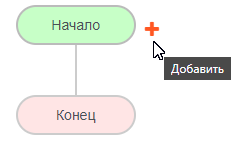
 Сроки согласования и уведомления - настройка производится во всплывающем окне и Вид согласования - переключатель Один из участников
  / Все участники
  / Один из участников каждой группы
  ;
;
 (появляется рядом с элементом этапа справа) добавить