Добавление пользователя. Карточка пользователя
Если в проекте используется функционал получения пользователей из Active Directory, то они попадают в
Систему автоматически, в результате синхронизации AD и модуля
SemanticIAM. Присвоение роли таким пользователем может быть автоматическим, если роль определена на уровне
группы пользователей, с которыми и выполняется синхронизация групп, приходящих из AD, или может быть выполнена вручную, так как описано ниже. Все остальные действия с карточкой, кроме присвоения роли для таких пользователей не предусмотрено.
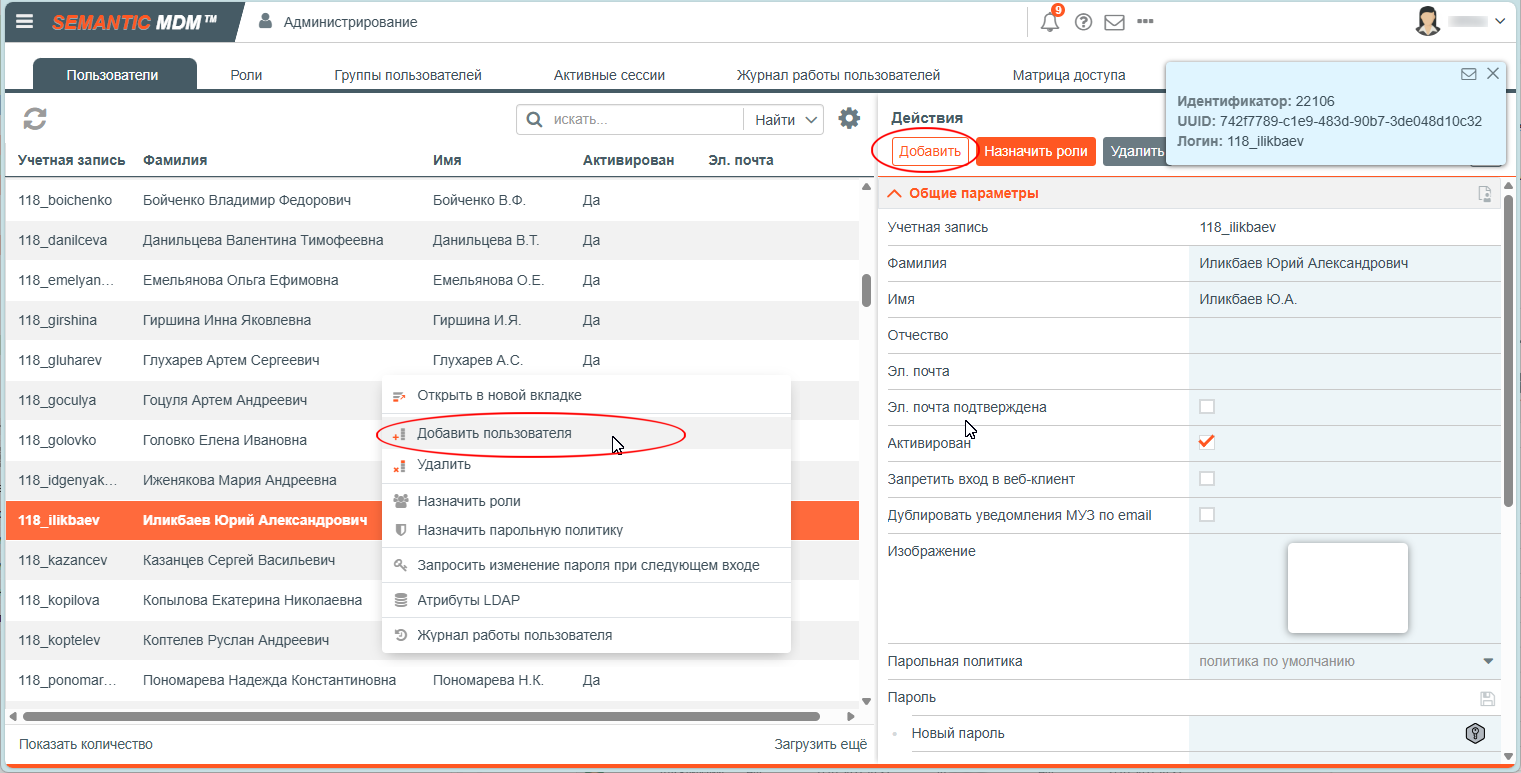
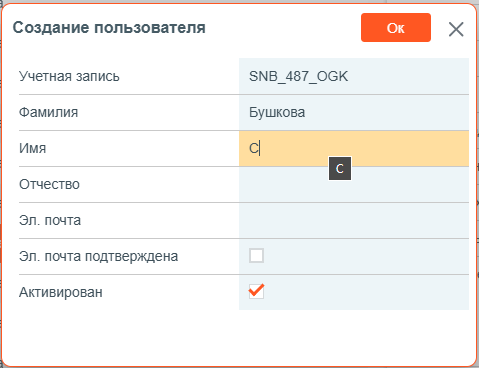
Чтобы добавить нового локального пользователя необходимо:
|
|
Вне зависимости от написания логина при создании учетной записи все буквенные символы будут приведены к нижнему регистру (строчные буквы).
|
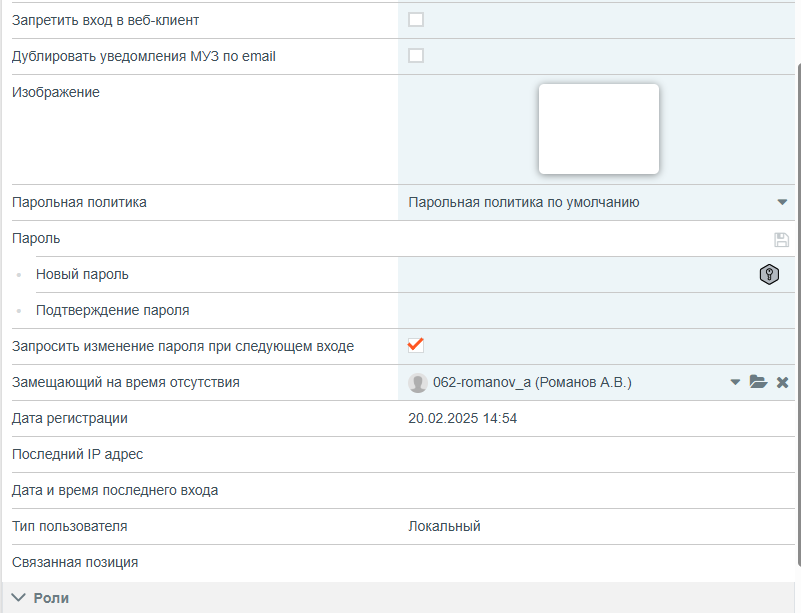
При назначении пароля локальному пользователю, пароль всегда назначается временный с автоматическим запросом нового пароля при следующем входе.
|
|
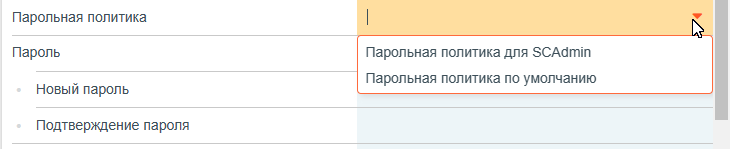
Для пользователей полученных через LDAP в карточке запрещен выбор парольной политики и указание пароля, а также вход в систему под локальным пользователем!
|
|
|
При установке курсора на пользователе в таблице или в любом поле в карточке пользователя и нажатии комбинации клавиш <Ctrl>+<G> будет выдано уведомление со следующими данными: Идентификатор, UUID, Логин
|
Кроме сведений, которые указываются при регистрации нового пользователя, в карточке присутствуют дополнительные ячейки, где содержится системная (не редактируемая) информация:
-
Дата регистрации – дата и время (часы и минуты) регистрации пользователя в
Системе;
-
Последний IP адрес – интернет-адрес, с которого осуществлялся последний вход;
-
Авторизован – пользователь работает в Системе в данный момент;
-
Дата и время последнего входа – дата и время последнего захода пользователя в
Semantic MDM;
-
Связанная позиция – для данного пользователя есть связанная с ним позиция в справочнике пользователей в подсистеме
Справочники;
|
|
Система автоматически актуализирует данные о пользователе в справочной группе, связанной с системным справочником пользователей
|
-
Тип пользователя – используется два типа пользователей.
Локальный означает, что пользователь входит в
Систему по логину и паролю, указанным в карточке.
LDAP - пользователь авторизуется в
Системе через AD.
В левой части вкладки
Пользователи располагается таблица с пользователями, в которой содержаться сведения из карточек. Столбцы таблицы настраиваемые. Кнопка
настройки колонок располагается рядом с полем быстрого поиска. Таблица поддерживает
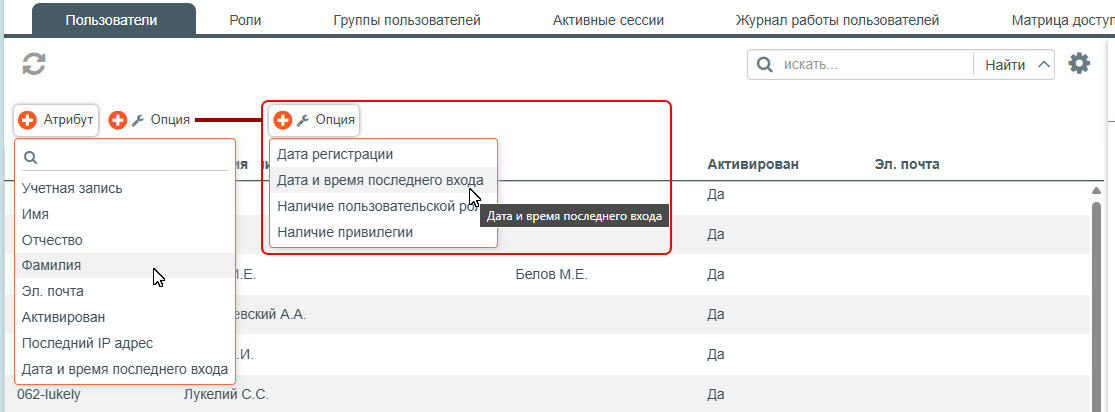
расширенный поиск по основным атрибутам с дополнительными опциями:
Дата регистрации, Дата и время последнего входа, Наличие пользовательской роли, Наличие привилегии. Даты могут быть заданы с помощью специальной шкалы или вручную в выпадающей панели с календарем и часами.
Расширенный поиск в таблице пользователей
В таблице может быть произведена сортировка только по столбцам
Учетная запись,
Фамилия,
Имя,
Электронная почта,
Дата регистрации, Дата и время последнего входа.
Фасетный поиск может быть применён во всех столбцах кроме –
Идентификатор, Дата регистрации, Дата и время последнего входа, Связанная позиция, Запретить вход в веб-клиент,
Дублировать уведомления МУЗ по email и
Замещающий на время отсутствия.
|
|
Сведения об авторизованных в Системе пользователях отображаются на отдельной вкладке Активные сессии, где, при необходимости, сессия может быть отозвана для любого пользователя / пользователей.
|
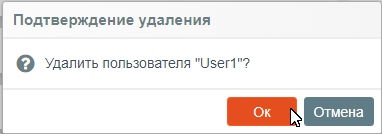
Удаление локального пользователя выполняется кнопкой Удалить, расположенной над карточкой пользователя, и требует подтверждения во всплывающем окне. Если от имени пользователя в системе были поданы заявки и внесены изменения в данные или метаданные, то удалить такого пользователя нельзя! Для запрета входа в систему достаточно исключить его из всех ролей и снять опцию Активирован.
Подтверждение удаления пользователя
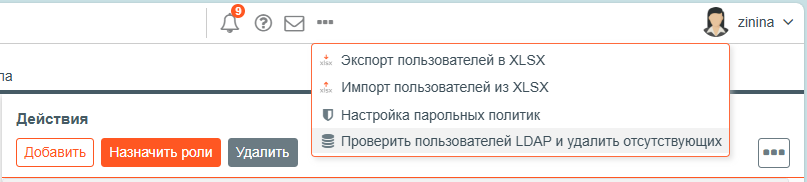
Удаление пользователя LDAP выполняется в AD, а в Системе выполняется только синхронизация списков пользователей. Для проверки наличия в системе удаленных пользователей используется команда Проверить пользователей LDAP и удалить отсутствующих, которая находится в кнопке на панели инструментов рядом с профилем пользователя.
Доступ к проверке пользователей LDAP
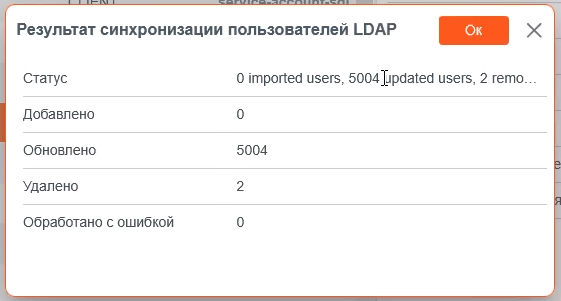
После вызова команды Проверить пользователей LDAP и удалить отсутствующих Система выполняет синхронизацию с AD и проверяет наличие удаленных пользователей. Результат синхронизации отображается в окне Результат синхронизации пользователей LDAP, где отображается количество новых пользователей, обновленных, удаленных и обработанных с ошибкой. После нажатия на кнопку Ok пользователи, удаленные в AD будут также удалены из Системы, а остальные обновлены.
Окно с результатами синхронизации пользователей LDAP
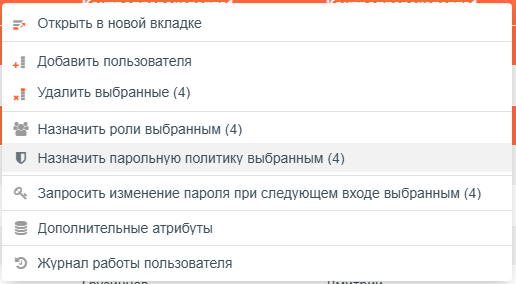
Находясь на сетке данных в контекстном меню доступны следующие команды:
-
Открыть в новой вкладке –
Система открывает еще одну вкладку браузера с пользователями;
-
Добавить пользователя – добавление нового локального пользователя в
Систему.;
-
Удалить – удаление пользователя. Имеет вариант
Удалить выбранные (), если в таблице выбрано несколько пользователей. В скобках указывается количество выбранных;
-
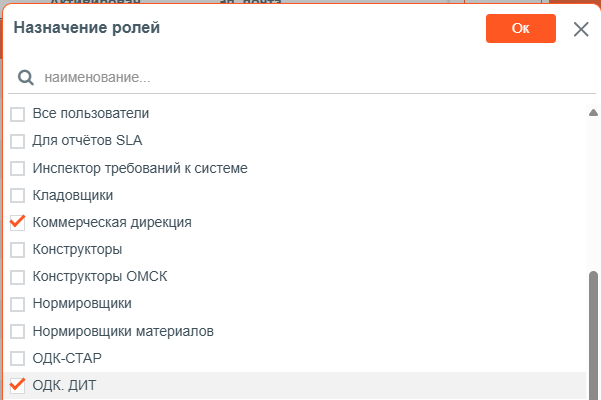
Назначить роли – вызывает всплывающее окно
Назначение ролей со списком, в котором можно отметить какие роли выполняет текущий пользователь. Имеет вариант
Назначить роли выбранным (), если в таблице выбрано несколько пользователей. В скобках указывается количество выбранных;
-
Назначить парольную политику - позволяет установить для пользователя преднастроенную
парольную политику (настройка недоступна для пользователей LDAP). Имеет вариант
Назначить парольную политику выбранным (), если в таблице выбрано несколько пользователей. В скобках указывается количество выбранных;
-
Запросить изменение пароля при следующем входе – будет сформирован запрос для выбранного пользователя на изменение пароля при их следующем входе в
Систему. Имеет вариант
Запросить изменение пароля при следующем входе выбранным (), если в таблице выбрано несколько пользователей. В скобках указывается количество выбранных;
-
Дополнительные атрибуты - просмотр
списка атрибутов, получаемых из Active Directory;
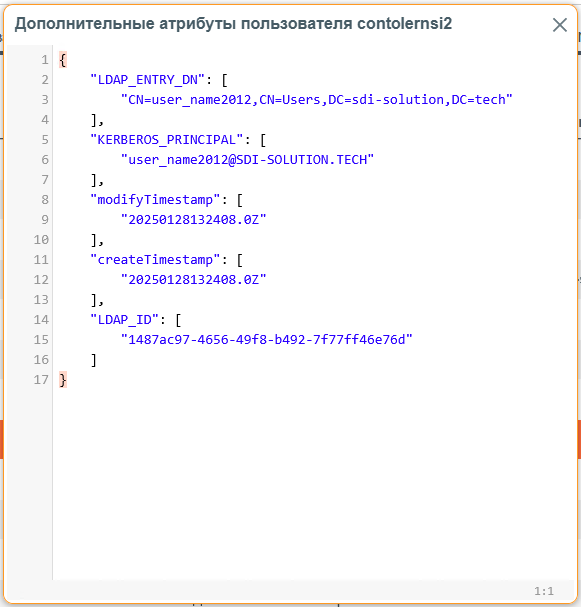
Список атрибутов, получаемых из AD, вызываемых по команде контекстного меню Дополнительные атрибуты
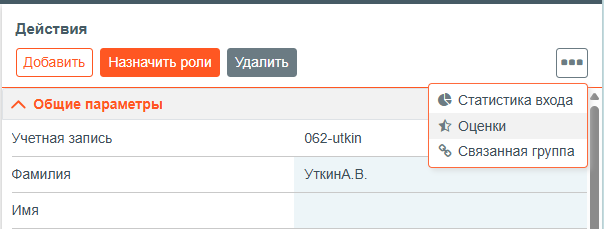
Дополнительные команды для работы с пользователями
-
Статистика входа – вызывает отдельное окно, содержащие
статистические данные по входам пользователей в Систему;
-
Оценки – автоматически выгружается файл Excel с оценками, данными пользователями в
Системе по команде Оцените приложение, расположенной в
профиле пользователя;
-
Связанная группа - открывает вкладку со
справочником пользователей, расположенным в подсистеме
Справочники. Курсор позиционируется на выбранном пользователе.