Настройка рабочего расписания и замещающих специалистов
Настройка рабочего времени специалистов, занятых обработкой (диспетчеризацией, исполнением и согласованием
) выполняется пользователем с привилегией
Администратор журнала заявок.
Настройка рабочего времени необходима для определения сроков исполнения заявок, а также расчета показателей работы специалистов (
SLA).
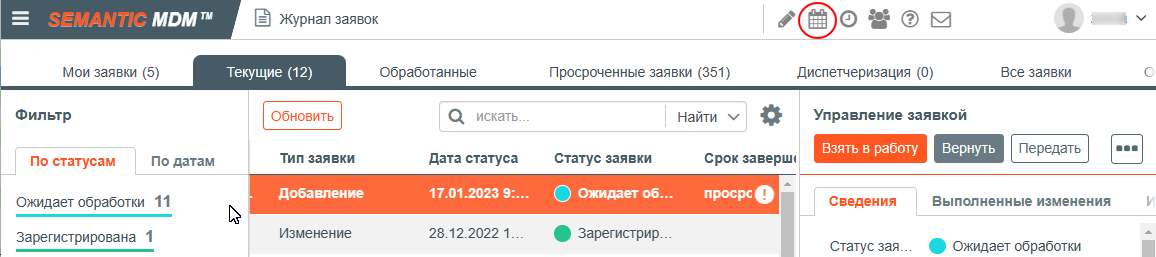
Вызов настройки выполняется кнопкой Настройка рабочего времени, расположенной в верхней строке рабочего окна Журнала заявок.
Расположение кнопки Настройка рабочего времени
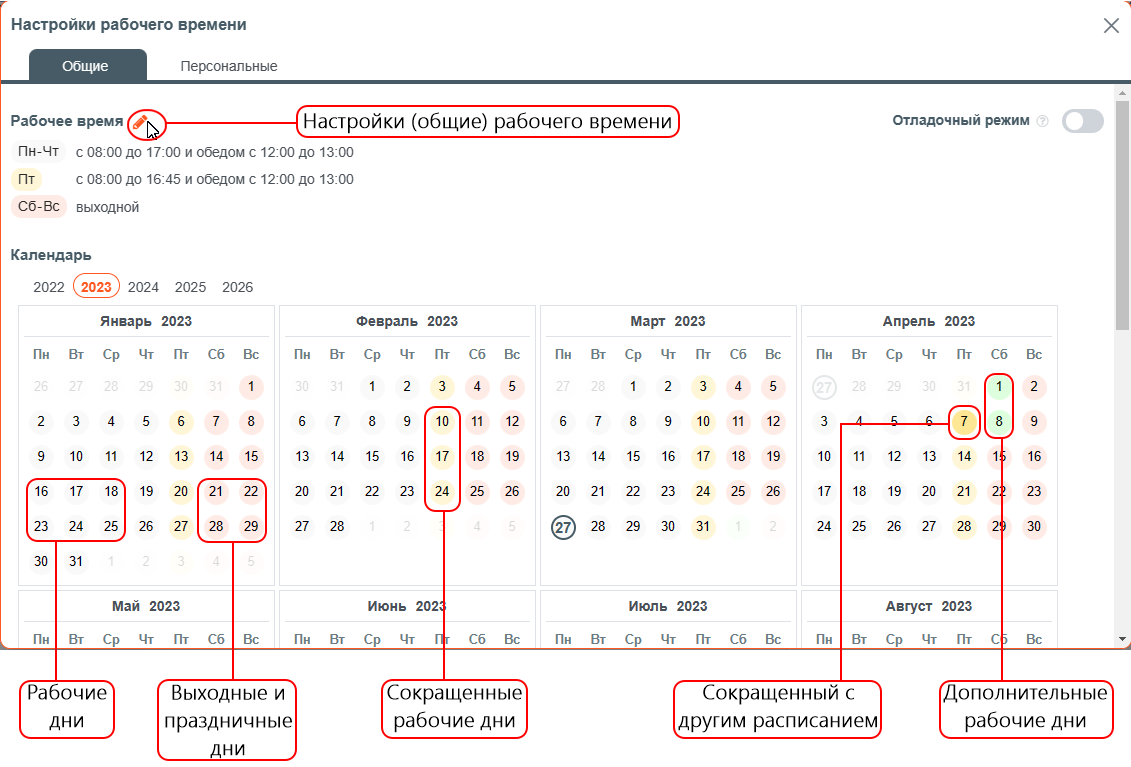
Кнопка вызывает окно Настройки рабочего времени, где расположен годовой календарь с рабочими (светло-серый цвет) днями. Выходные и праздничные дни отмечены светло-красным цветом. Число текущего рабочего дня отмечено полужирным шрифтом и заключено в кружок. Сокращенные рабочие дни подсвечены светло-оранжевым цветом. Окно имеет две вкладки Общие и Персональные.
Общий календарь рабочего времени
На вкладке
Общие выполняется настройка рабочего времени всех специалистов, работающих с
Semantic MDM. На вкладке представлен календарь на текущий, а также прошедший и три последующих года. В календаре на панели
Рабочее время представлено текущее расписание, а также расположена кнопка
 Настройки рабочего времени
, которая вызывает диалог настройки начала и окончания рабочего времени и перерывов на обед.
|
|
Рабочее время должно умещаться в одни сутки!
|
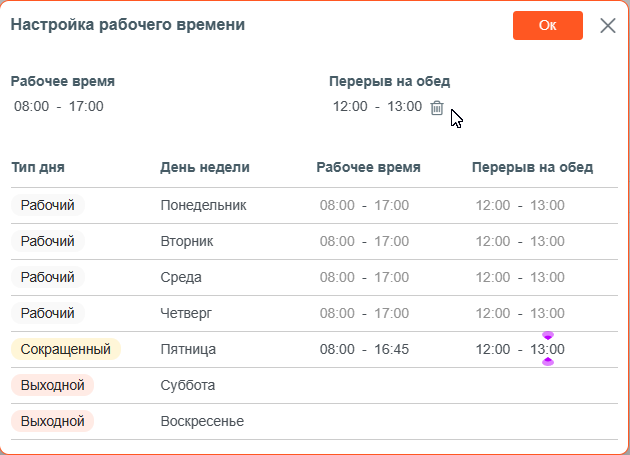
Для того, чтобы настроить общее рабочее время, следует в окне Настройка рабочего времени указать начало и окончание рабочего дня, а также время перерыва на обед. Для настроек по дням недели, необходимо выполнить те же действия в строке требуемого дня недели. После выполнения настройки следует нажать кнопку Ок.
Общая настройка рабочей недели
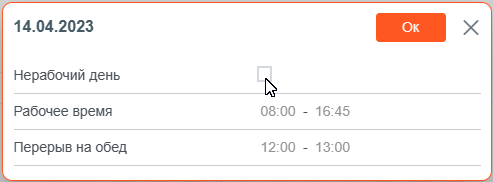
Для индивидуальных настроек отдельных дней необходимо щелкнуть левой кнопкой мыши на интересующем дне в календаре и указать в диалоге необходимые данные - признак нерабочего дня, рабочее время и перерыв на обед, после чего нажать кнопку Ок.
Индивидуальная настройка рабочего или выходного дня
В календаре дни с индивидуальной настройкой также отличаются подсветкой:
-
дополнительный выходной день;
-
дополнительный рабочий день;
-
сокращенный день с отличающимся от остальных сокращенных расписанием.
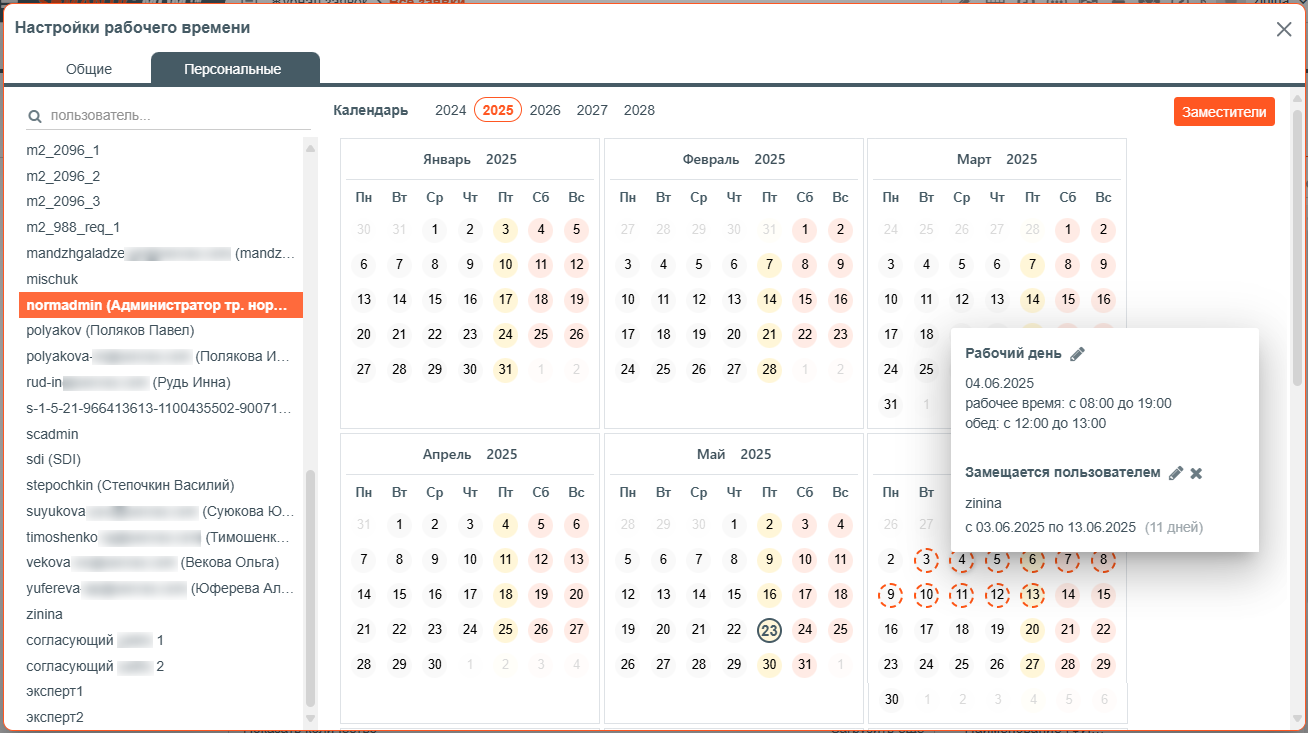
Вкладка Персональные предназначена для настройки производственного календаря отдельных специалистов. Он позволяет учесть отклонения от стандартного графика работы, а также наличие отпуска, больничных листов и другого нерабочего времени. Кроме этого, здесь выполняется настройка заместителей специалиста, которые будут выполнять его функции (эксперта, согласующего, контролирующего исполнение) в случае его отсутствия. Задачи отсутствующего специалиста в те дни, которые будут отмечены в его персональном календаре как нерабочие, будут автоматически перенаправлены его заместителю, в соответствии с графиком замещений.
|
|
В заявке, которая попала на обработку к заместителю, всегда остаётся исходный Диспетчер / Эксперт НСИ / Согласующий, но эти заявки начинают отображаться для замещающего пользователя на соответствующих вкладках. Если заместитель выполняет какое-либо действие над заявкой, то он становится участником заявки и прописывается в неё как Эксперт НСИ или Согласующий.
|
Персональные настройки рабочего времени
Настройки персонального производственного календаря производится путем указания выходных и рабочих дней так, как было описано выше для общих настроек.
|
|
При настройке персонального календаря нет возможности указать нестандартную рабочую неделю автоматически. Все настройки выполняются вручную!
|
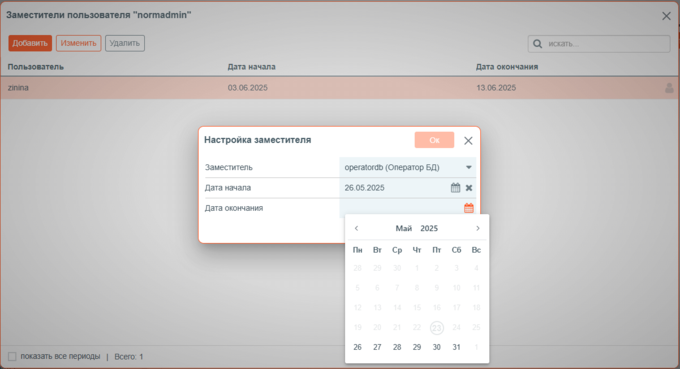
Для указания заместителя специалиста необходимо:
|
|
Каждый пользователь в один период времени может иметь только одного заместителя! Перекрытие периодов замещения запрещено!
|
-
в ячейках
Дата начала и
Дата окончания установить с помощью выпадающего календаря или вводом с клавиатуры период замещения. Если период равен одному дню, то он указывается в обеих ячейках;
-
повторить добавление заместителя и его настройки нужное количество раз, соблюдая следующие правила:
-
замещающий должен выбираться из всех доступных пользователей. Ответственность за наличие соответствующих прав у замещающего ложится на того, кто настраивает замещение;
-
настраиваемый период замещения не должен пересекаться с периодами замещения других пользователей, замещающих этого же пользователя, то есть настраиваемые для пользователя периоды замещения не должны пересекаться;
-
в указываемый период замещения, замещающий не должен замещаться другим пользователем, чтобы не получилось цепочки из замещающих друг друга пользователей;
-
в указываемый период замещения текущий пользователь не должен никого замещать. Нельзя замещать пользователя, если уже запланировано, что он замещает какого-то другого пользователя.
Настроенные даты замещения обводятся в персональном календаре пунктирной линией красного цвета

и, при наведении на них курсора, всплывает окно со сведениями о замещающем пользователе и общем сроке замещения.
Если пользователь имеет привилегию
Настройка своих заместителей, то он может их настроить самостоятельно в своем
профиле, руководствуясь изложенными выше правилами. При этом запрещено удалять или изменять настройки заместителей выполненные в
Журнале заявок пользователем с привилегией
Администратор журнала заявок.