Группирование заявок позволяет быстро создать несколько однотипных заявок с разными значениями атрибутов и отправить их на исполнение. Создание группы заявок возможно только из представления Журнал заявок.
Для создания следует:
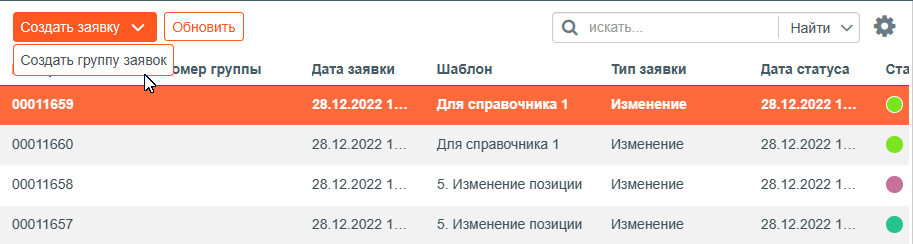
нажать кнопку Создать группу заявок;
Вызов команды Создать группу заявок
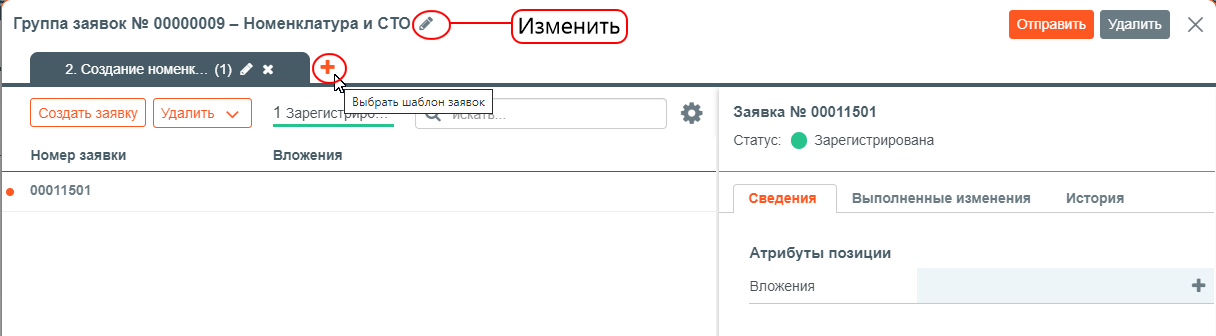
дать группе заявок наименование, нажав на кнопку Изменить и введя новое название;
выбрать один или несколько шаблонов заявки последовательно. Для добавления второго и последующих шаблонов нужно нажать кнопку Выбрать шаблон заявок и указать нужный шаблон. Каждый шаблон располагается на отдельной вкладке группы заявок;
Для выбора доступны только те шаблоны заявок. у которых установлен признак "Разрешить использование в групповых заявках".
Изменение наименования группы заявок и добавление нового шаблона
на вкладке с наименованием нужного шаблона нажать кнопку Создать заявку требуемое количество раз. Каждая заявка будет иметь свой номер и обрабатываться экспертом НСИ отдельно. В таблице с заявками количество столбцов соответствует количеству атрибутов, требующих заполнения;
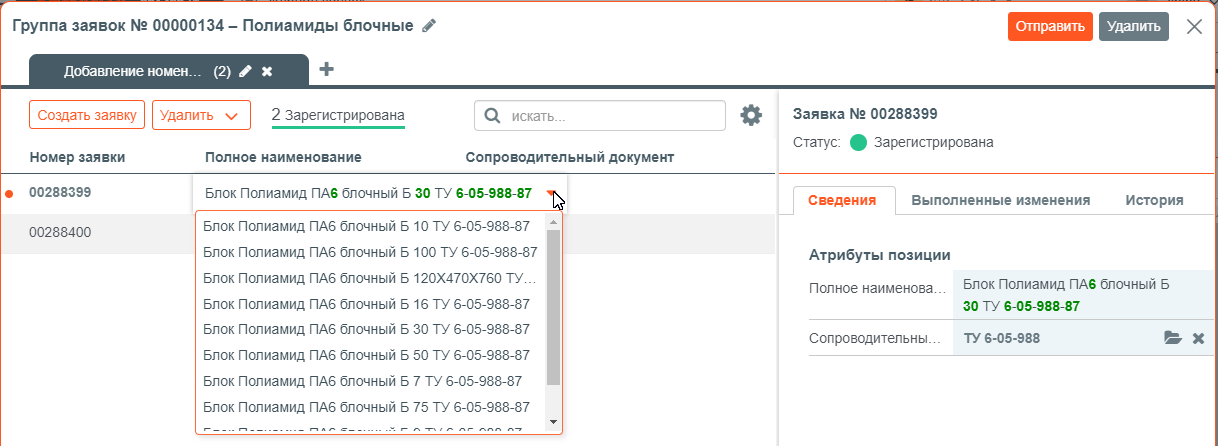
при ручном создании заявок значения атрибутов могут быть заполнены вручную либо на вкладке Сведения в карточке заявки либо непосредственно в таблице. Для входа в редактирование ячейки таблицы необходимо нажать клавишу <Enter>, для подтверждения ввода требуется нажать <Enter> повторно. При редактировании можно воспользоваться выпадающим списком, если указана позиция - аналог;
Редактирование значения атрибута в таблице
также можно не создавать заявки, а скопировать данные из таблицы (Excel) и вставить их через <Ctrl>+<V> в табличное представление с заявками. В этом случае Semantic MDM автоматически создаст необходимое количество заявок и заполнит атрибуты заявок значениями. Если порядок следования колонок в таблице Excel не совпадает с порядком следования атрибутов в табличном представлении заявок, то копирование можно выполнять по колонкам;
Если атрибут в шаблоне заявки имеет признак "Множественный", то разрешена вставка множественного значения из буфера обмена в ячейку таблицы.
после создания и заполнения всех необходимых заявок нажать кнопку Отправить.
После отправки групповой заявки на исполнение, Заявитель может открывать групповую заявку и отслеживать исполнение каждой из заявок, поданных в рамках данной группы заявок. Исполнители обрабатывают заявки групповой заявки по отдельности, в соответствии с установленными правилами и регламентами.