Создание одиночной заявки
Для создания заявки пользователю необходимо:
-
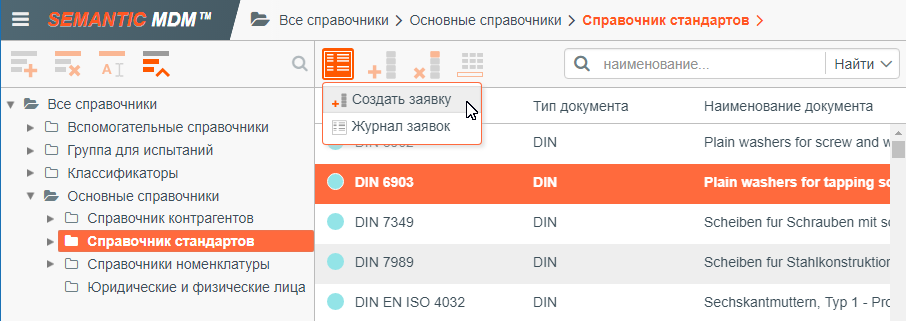
находясь в справочной группе или на сетке данных нажать на панели инструментов таблицы кнопку
Заявки и выбрать команду
Создать заявку либо перейти в
Журнал заявок (также можно использовать кнопку
Навигация);
Запрос на создание заявки на позицию из справочника
|
|
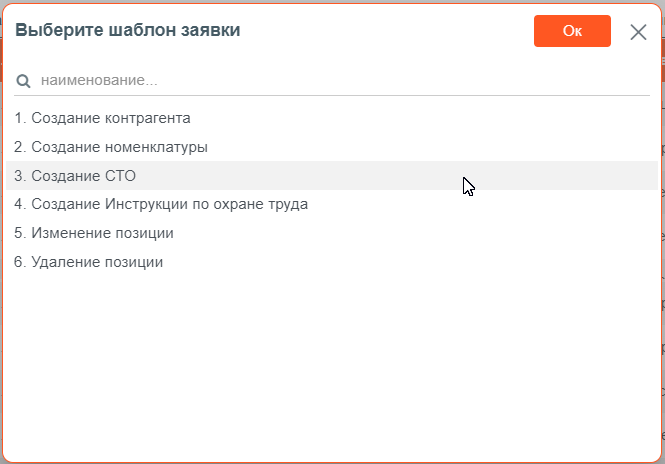
При создании заявки пользователю отображаются не более доступных 100 шаблонов
|
Вид окна выбора шаблона заявки
|
|
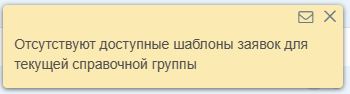
Для справочной группы доступны только те шаблоны заявок, в которых есть хотя бы один атрибут заявки типа "ссылка на группу", "ссылка на позицию" или "ссылка на группу / позицию" с включённой опцией “Инициализировать заявку группой/позицией” , в область которого входит текущая или родительская справочная группа, а также те шаблоны, для которых область в атрибутах заявки не определена или отсутствует атрибут заявки с включённой опцией “Инициализировать заявку группой/позицией”.
|
-
если при создании заявки из справочника курсор установлен на одной из позиций, а в шаблоне заявки
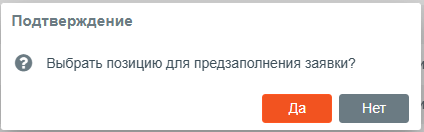
предусмотрено автоматическое заполнение атрибутов позиции значениями из справочника, то созданная заявка будет предварительно заполнена значениями атрибутов этой позиции (в качестве образца!), если курсор находится в дереве справочных групп, то такая заявка будет создана с пустыми значениями атрибутов позиции. Если заявка по такому шаблону создается из
Журнала заявок, то пользователю будет выдан диалог подтверждения для заполнения значений. При нажатии на кнопку
Да будет открыт соответствующий справочник для выбора позиции и заявка заполниться значениями её атрибутов, если нажата кнопка
Нет, то заявка будет создана с пустыми полями атрибутов позиции.
Подтверждение выбора позиции для заполнения значений в заявке
|
|
В заявке для атрибутов типа "ссылка на позицию" или "ссылка на группу / позицию" с включенной множественностью возможен выбор сразу нескольких позиций из справочника. Для этого выбирая позиции в справочной группе нужно держать нажатой клавишу <Ctrl>
|
-
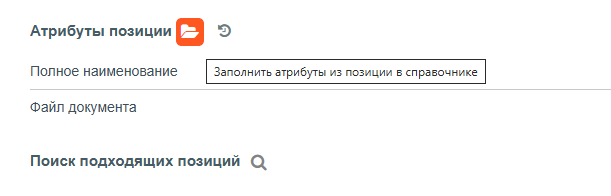
если после предзаполнения значений позиции в заявке пользователь решил изменить ссылку на позицию - образец, то ему следует нажать кнопку
Заполнить атрибуты из позиции в справочнике, расположенную рядом с разделом
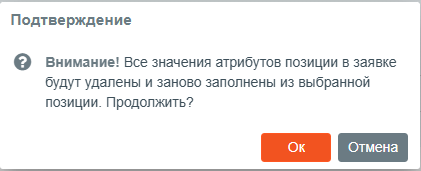
Атрибуты позиции в текущей заявке, и подтвердить необходимость другого выбора в окне
Подтверждение, после чего указать другую позицию в открывшемся справочнике и нажать кнопку
Выбрать справа внизу окна со справочником. Заявка будет заполнена значениями вновь выбранной позиции;
Перевыбор позиции - образца и его подтверждение для заявок с предзаполнением значений атрибутов позиции
|
|
Если после предзаполнения заявки пользователь вносил какие-либо изменения в предзаполненные или пустые атрибуты позиции, то после перевыбора позиции - образца все выполненные изменения будут удалены!
|
-
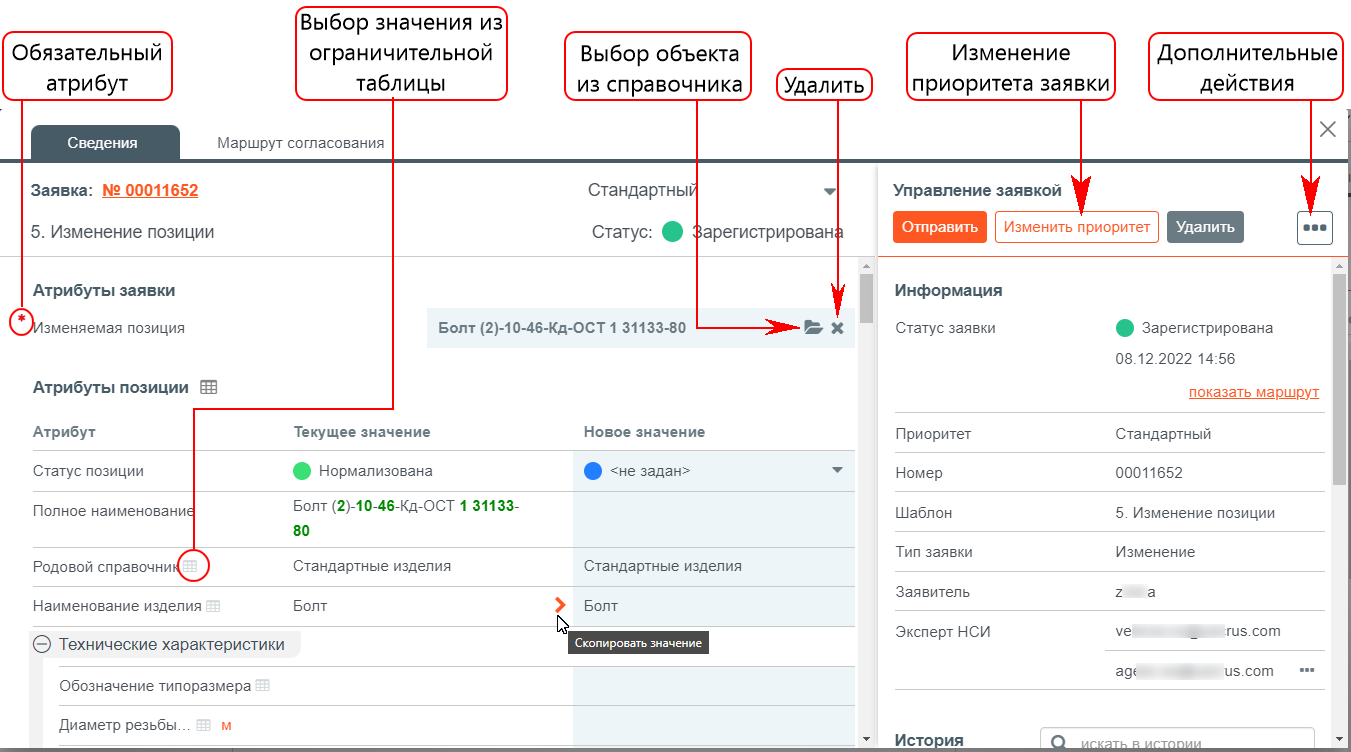
в открытом окне заявки на вкладке
Сведения следует заполнить предлагаемые атрибуты заявки вручную, с использованием выпадающих списков или используя обращение к соответствующим справочникам и классификаторам. Атрибут, отмеченный
*, должен быть заполнен обязательно, если он пустой, то заявка не будет отправлена;
Вкладка Сведения с атрибутами заявки на изменение позиции
|
|
Состав атрибутов заявки и позиции, которые необходимо заполнять пользователю, определяется в шаблоне заявки и не может быть изменен на стадии ее заполнения.
|
-
если атрибуты позиции могут быть заполнены с использованием
генерирующих ограничительных таблиц, то рядом с таким атрибутом будет расположена пиктограмма
 Ограничительные таблицы
, при нажатии на которую можно выбрать значение атрибута из ограничительной таблицы. При этом сохраняется возможность указать значение вручную;
-
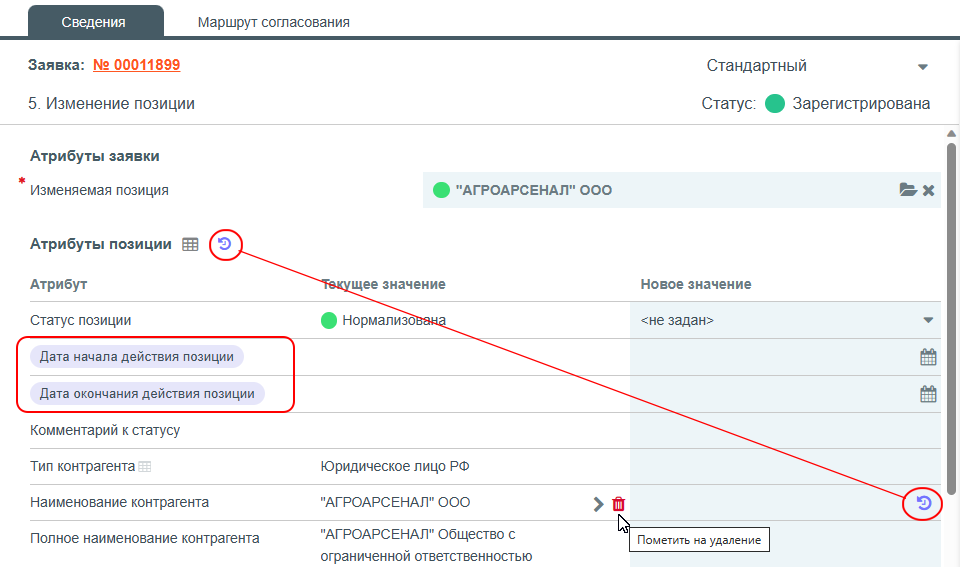
в заявках можно указать исторические значения атрибутов позиции, а также даты начала и окончания действия позиции (только в заявках на изменение). Для указания исторических значений необходимо нажать кнопку
Настройка историчности, расположенную рядом с заголовком
Атрибуты позиции. В этом случае станут доступными поля для ввода / изменения дат действия позиции, а также кнопки для вызова окна указания исторических значений, всплывающие в правой части ячейки со значением атрибута. Исторические значения атрибутов указываются во всплывающем окне
История значений для каждого атрибута по отдельности;
-
в заявке можно добавлять/удалять
запрос на экспорт создаваемой или изменяемой позиции, чтобы по результатам исполнения заявки была автоматически выполнена процедура репликации. Для выполнения запроса на экспорт в этой ячейке должна быть выбрана из выпадающего списка одна или несколько систем, в которые требуется выполнить репликацию. Запрос на экспорт может отсутствовать в заявке в соответствии с
настройками шаблона;
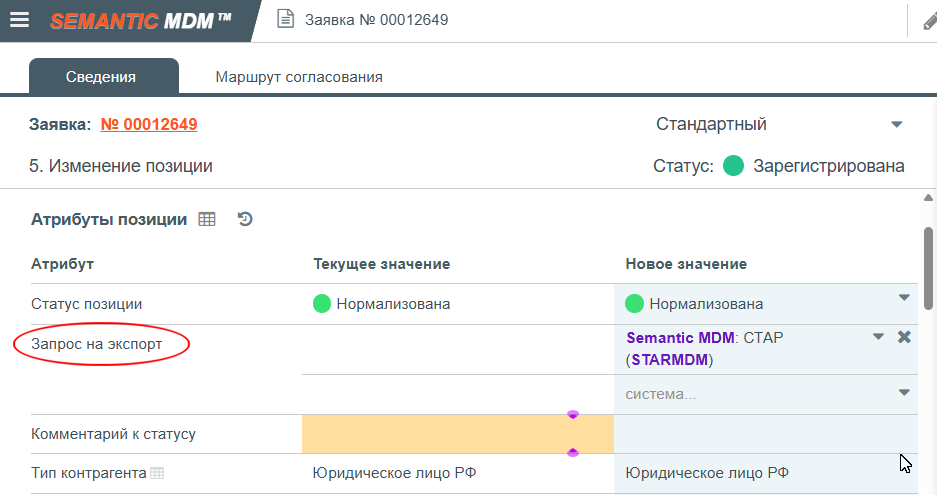
Заполнение запроса на экспорт в заявке
-
в заявках на изменение (в шаблонах заявок, где доступны текущие и новые значения атрибутов) можно установить маркер удаления значения

(всплывающая пиктограмма
Пометить на удаление справа от значения в столбце
Текущее значение) как для атрибута связи, так и для простого атрибута;
-
если в заявке присутствует атрибут связи типа
множественная агрегация, то в нее нельзя добавить в качестве значения ссылку на одну и ту же позицию более одного раза. При этом разрешен множественный выбор позиций из справочника при зажатой клавише <
Ctrl>;
-
если в заявке присутствует атрибут связи, отвечающий за композируемые позиции, то можно выполнить добавление новой композируемой позиции или изменение существующих (только в заявках на изменение). При добавлении или редактировании композируемой позиции её атрибуты отображаются на белом фоне, остальные атрибуты заявки закрашиваются серым. Если в заявке на изменение редактируются сразу несколько композируемых значений, то они выбираются из композируемого справочника, который поднимается по кнопке
Добавить для изменения. Добавляемые, удаляемые или изменяемые композируемые позиции отмечаются соответствующей пиктограммой. Удаляемая позиция также отмечается перечеркнутым шрифтом. Изменяемые позиции имеют в заявке два столбца -
Текущее значение и
Новое значение. Работа с ними аналогична работе с любыми изменяемыми позициями. Если композируемая позиция была добавлена по ошибке, то для ее удаления из списка в заявке (не в справочнике!) используется кнопка
Удалить.
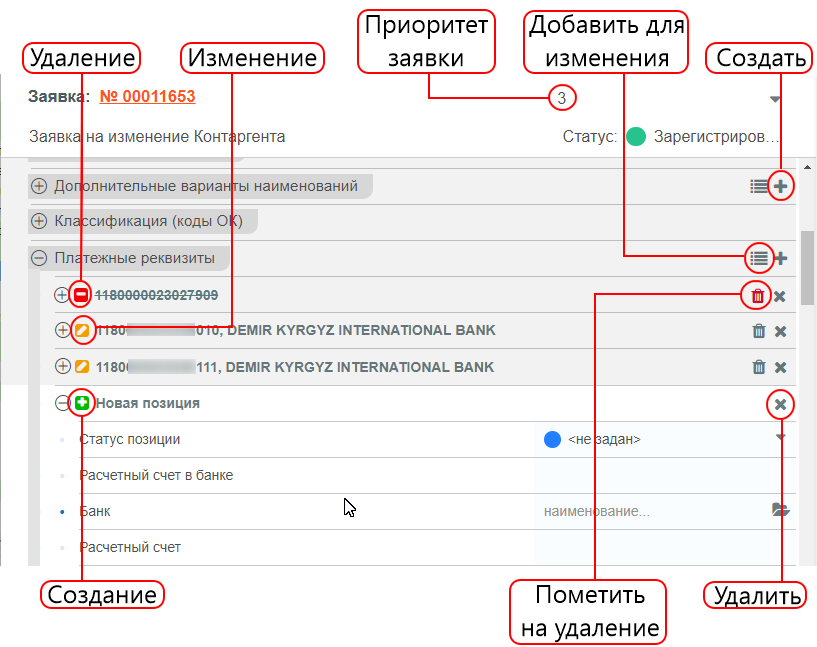
Композируемые позиции в заявке на новую позицию
-
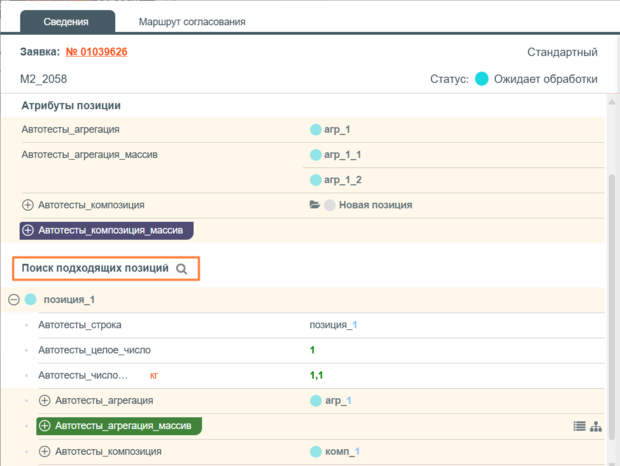
в процессе заполнения заявки пользователю доступен поиск дубликатов создаваемой позиции. Для этого в нижней части формы заявки расположена кнопка
Поиск подходящих позиций. Поиск выполняется в рамках указанной в заявке справочной группы по совпадению введенных значений.
|
|
Для работы поиска подходящих позиций необходимо, что бы в справочной группе, куда подается заявка, был настроен поиск дубликатов. Если поиск дубликатов не настроен, то поиск подходящих позиций из заявки не работает!
|
Для найденных по кнопке Поиск подходящих позиций записей при просмотре выполняется подсветка атрибутов , по которым была найдена позиция в заявке и карточке позиции;
Выполнение поиска подходящих позиций при создании заявки и подсветка атрибутов с совпадающими значениями
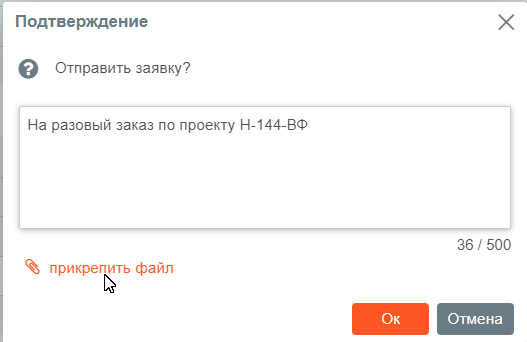
Окно Подтверждение создания заявки
|
|
В любом окне Подтверждение при работе с заявкой можно отправить ссылку на какую-либо позицию справочника. Для этого нужно установить курсор на требуемую позицию в справочнике и нажать <Ctrl>+<C>. Для вставки ссылки в окно Подтверждение щелкнуть в текстовой область левой кнопкой мыши и нажать <Ctrl>+<V>. Эта функция может быть отключена администратором в настройках Системы .
|
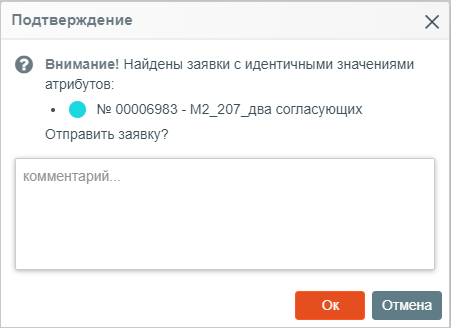
Перед отправкой на исполнение, система выполнит проверку заполненных атрибутов заявки и атрибутов позиции на уникальность среди всех ранее отправленных заявок этого же шаблона и, если такая заявка найдется, то пользователю будет выдано предупреждение c указанием номеров найденных заявок с точно такими же значениями атрибутов. Если пользователь все же отправит заявку на исполнение, то в историю заявки будет сделана соответствующая запись о том, что, не смотря на предупреждение, пользователь отправил заявку на исполнение.
Проверка заявки на уникальность
Если в
шаблоне заявки была включена опция
Выполнить поиск оригинала перед отправкой, то
Система не даст отправить заявку, если через
поиск дубликатов с включённой опцией
Использовать для сопоставления и направлением поиска
Поиск оригиналов был получен не пустой результат.
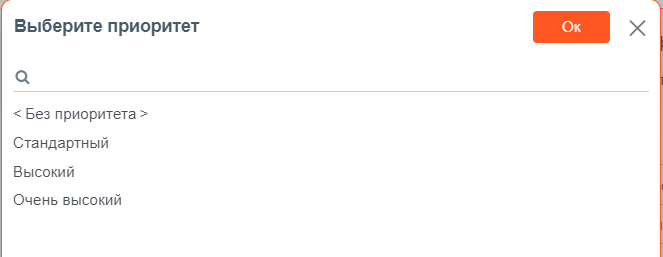
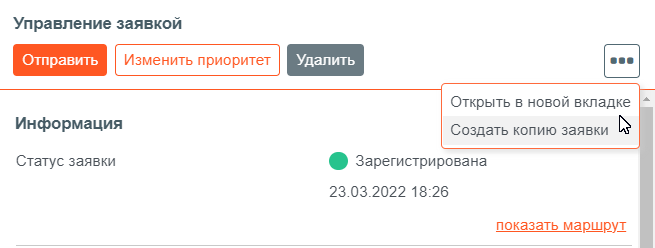
В панели Управление заявкой располагаются кнопки Отправить, Изменить приоритет и Удалить . В качестве дополнительных опций при работе с заявкой можно открыть заявку в новой вкладке браузера, а также создать копию текущей заявки. Создание копии позволяет создавать однотипные заявки для одной и той же группы справочника.
Дополнительные опции при работе с заявкой
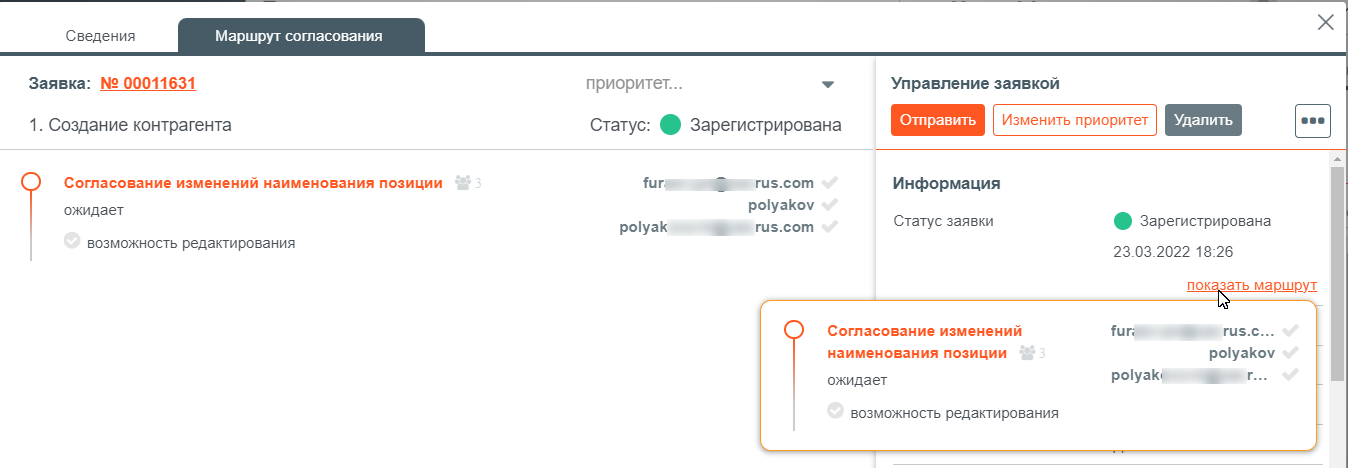
Вкладка Маршрут согласования, а также ссылка показать маршрут на вкладке Сведения в карточке заявки позволяет посмотреть этапы согласования заявки по выбранному шаблону. Если этапы согласования отсутствуют, то решение по заявке принимается Экспертом НСИ. При просмотре маршрута доступны сведения о наименовании этапа согласования, количестве и именах согласующих лиц, а также о разрешении на редактирование данных в заявке на каждом из этапов.
Просмотр маршрута согласования в заявке
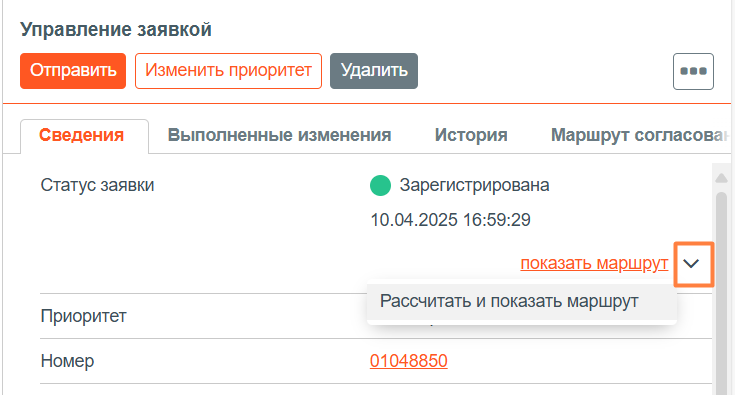
В карточке заявки доступен предварительный просчёт маршрута согласования с последующим его отображением пользователю по кнопке Рассчитать и показать маршрут, для текущего состояния заявки и в пакете изменений. Кнопка Рассчитать и показать маршрут доступна через выпадающее меню по кнопке "V", расположенной рядом с командой показать маршрут.
Доступ к кнопке для предварительного расчета и просмотра маршрута
Если заявка создана, но не была отправлена, то она получает статус – l Зарегистрирована. Чтобы вернуться к работе с такой заявкой достаточно выполнить на ней двойной щелчок левой кнопкой мыши.
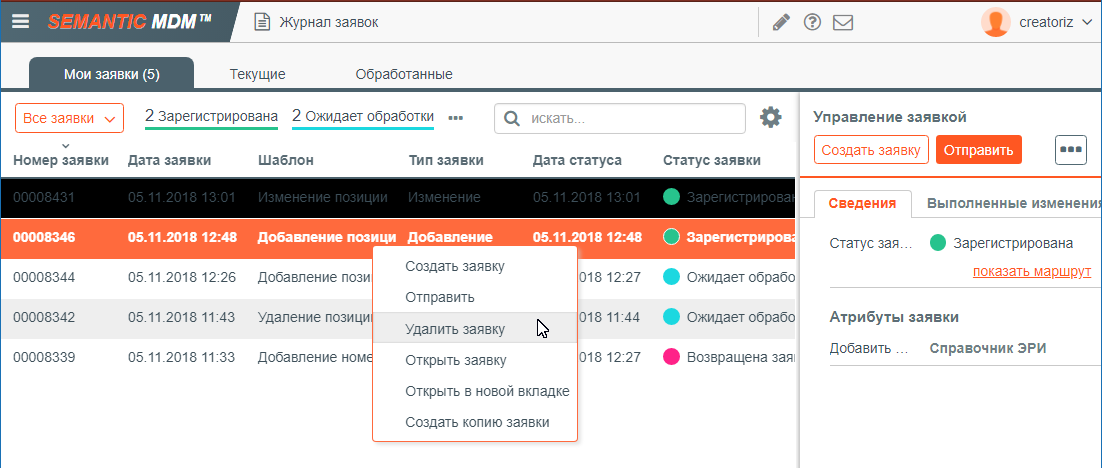
На вкладке Мои заявки пользователю (Заявителю) доступны действия с заявками, вызываемые из контекстного меню. Помимо общих команд – Создать заявку, Открыть заявку, Открыть в новой вкладке и Создать копию заявки, есть ряд дополнительных действий, которые зависят от текущего статуса заявки.
Контекстное меню для работы с заявками
|
Статус
|
Команда
|
Комментарий
|
|
Зарегистрирована
|
Отправить
|
Заявка будет создана и отправлена Эксперту НСИ
|
|
Удалить
|
Заявка будет удалена
|
|
Ожидает обработки
|
Вернуть
|
Заявка будет возвращена заявителю с присвоением соответствующего статуса. При возвращении требуется указать причину в окне Подтверждение. Отзыв заявки разрешен только в том случае, если с заявкой еще никто не работал!
|
|
Ожидает диспетчеризации
|
|
Возвращена заявителю
|
Уточнить
|
Заявка будет открыта для редактирования, после чего её можно вновь отправить Эксперту НСИ
|
|
Отменить
|
Заявка получит статус l Отменена заявителем. При отмене требуется указать причину в окне Подтверждение
|
Изменение атрибутов заявки и атрибутов позиции в заявке Заявителем допускается только, если статус заявки – Зарегистрирована, Возвращена заявителю.
Заявка, которая была принята и выполнена получит статус l Обработана.
На вкладке
Просроченные заявки располагаются те заявки, по которым превышены
сроки исполнения.
По всем событиям, происходящим с заявкой,
Заявитель получает уведомления от браузера. Уведомления могут дублироваться на электронную почту пользователя, если это настроено в его
профиле. Кроме этого, процесс выполнения заявки отображается на дополнительной вкладке
История в карточке заявки.