Работа Согласующего с заявками
-
только согласовывать заявки;
-
согласовывать и редактировать записи в справочнике.
Режим работы согласующего зависит от настроек, выполненных в
шаблоне заявки.
Заявки, требующие согласования, располагаются на вкладке Текущие.
Кроме вкладки Текущие количество заявок, требующих реагирования пользователя, отображается в виде специального значка (колокольчик) на панели рабочего окна справочников. Число показывает количество заявок. Щелчок левой кнопкой мыши по пиктограмме открывает вкладку Текущие в Журнале заявок.
Количество заявок, требующих внимания Согласующего
По всем событиям, происходящим с заявками,
Согласующий получает также уведомления от браузера. Уведомления могут дублироваться на электронную почту, если это настроено в профиле пользователя (см.
Пользователь Semantic MDM).
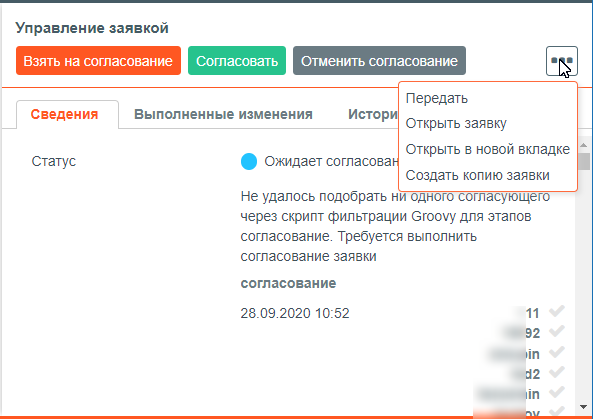
При установке курсора на заявке, требующей согласования, на панели Управление заявкой Согласующему становятся доступными следующие функции:
Управление заявкой для Согласующего
-
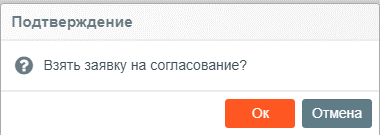
Взять на согласование – позволяет взять заявку на согласование. В специальном всплывающем окне
Подтверждение необходимо подтвердить, что текущий пользователь берёт заявку. Кнопка доступна только, если
Согласующий в маршруте согласования не один или ему разрешено редактирование на своем этапе;
Подтверждение взятия на согласование
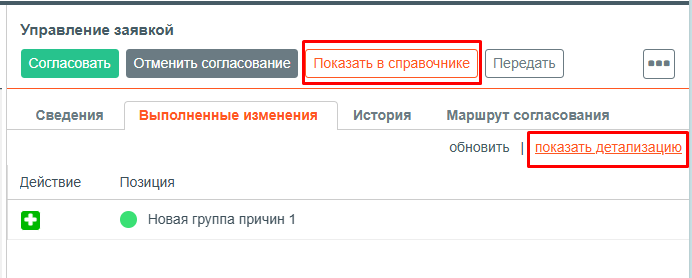
Если на этапе согласования у пользователя не указана возможность редактирования, то он может просматривать согласуемые изменения через детализацию пакета, доступную на вкладке Выполненные изменения в карточке заявки, а также непосредственно в справочнике по кнопке Показать в справочнике, расположенной над карточкой заявки, в режиме чтения, без возможности вносить изменения.
Доступ к просмотру изменений из карточки заявки при отсутствии прав на редактирование в этапе согласования
-
Согласовать – заявка получит статус
Обработана и можно будет опубликовать пакет изменений;
|
|
Если Согласующий участвует в этапе, где в качестве согласующих указаны группы пользователей и в настройках шаблона заявки определен вид согласования "Один из участников каждой группы", то такой этап для группы, в которую входит данный Согласующий, может быть согласован автоматически по истечении определенного времени, указанного в настройках шаблона, если ни один из участников группы не принял решения по согласованию
|
-
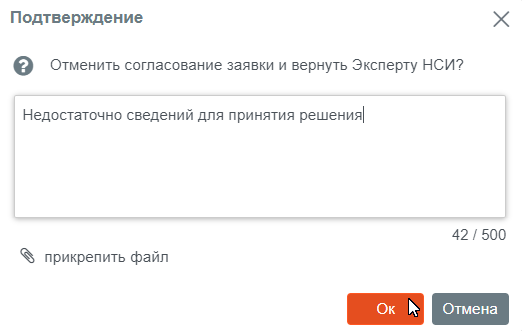
Отменить согласование – позволяет вернуть заявку
Эксперту НСИ с указанием причины возврата во всплывающем окне подтверждения. В окне подтверждения отмены согласования может быть прикреплен файл, в случае необходимости. Для этого используется кнопка
прикрепить файл;
|
|
При отмене согласования заявки она может быть возвращена на предыдущий этап согласования или на этап создания позиции Эксперту НСИ (исполнителю) по выбору. Заявка может быть возвращена на предыдущий этап согласования только в том случае, если на этом этапе у Согласующего есть право на редактирование данных, если такого права нет, то заявка безусловно возвращается исполнителю.
|
Подтверждение отмены согласования заявки
|
|
В любом окне Подтверждение при работе с заявкой можно отправить ссылку на какую-либо позицию справочника. Для этого нужно установить курсор на требуемую позицию в справочнике и нажать <Ctrl>+<C>. Для вставки ссылки в окно Подтверждение щелкнуть в текстовой область левой кнопкой мыши и нажать <Ctrl>+<V>.
|
-
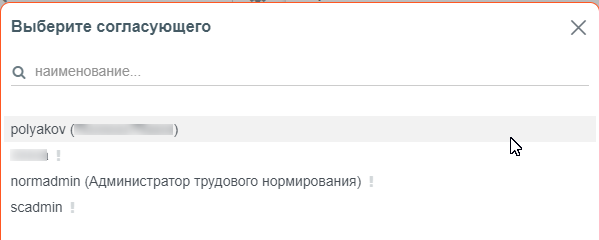
Передать - передать заявку на согласование другому специалисту, который выбирается из списка, представленного в окне
Выберите согласующего. Если согласующих в списке много, то можно произвести поиск, воспользовавшись строкой поиска в верхней части окна выбора. Для выбора доступны только те пользователи, которые указаны, как
Согласующие в шаблоне заявки. Если согласующих в списке много, то можно произвести поиск, воспользовавшись строкой поиска в верхней части окна выбора. Для передачи заявки нужно щелкнуть левой кнопкой мыши на выбранном
Согласующем, после чего подтвердить передачу ему заявки в окне
Подтверждение нажав на кнопку
Ок.
Для пользователя с привилегией Администратор журнала заявок доступна опция "Показать всех согласующих", которая позволяет отобразить всех специалистов, имеющих подобную роль и передать заявку любому из них, в том числе, тому, кто не указан в текущем шаблоне заявки;
Выбор Согласующего из списка
|
|
С момента перехода заявки в статус Ожидает согласования для Согласующих начинается отсчет времени срока обработки заявки, который настраивается в шаблоне заявки (см. Сроки обработки и согласования заявок ). Передача другому исполнителю в рамках этапа исполнения не приводит к сбросу счётчика времени.
|
-
Открыть заявку – открывает заявку во всплывающем окне для подробного рассмотрения содержания;
-
Открыть в новой вкладке – открывает текущую заявку в новой вкладке браузера.
Если Согласующему в настройках шаблона разрешено выполнять редактирование, то после взятия заявки на согласование ему также открывается доступ к справочнику с данными заявки, внесёнными (изменёнными) Экспертом НСИ. Согласующий может внести изменения в нужном ему объёме и лишь затем нажать кнопку Согласовать.
Заявки, срок согласования которых были пропущен, перемещаются на вкладку
Просроченные заявки. Обработка просроченных заявок ведётся также, как и обычных.
Система предупреждает
Согласующего о приближении срока исполнения заявки за некоторое время. Значения сроков согласования заявок и предупреждения о сроке настраивается в шаблоне заявки (подробнее см. п. «
Сроки обработки и согласования заявок. Уведомления о сроках»). Сведения о просроченных заявках поступают контролёрам – лицам ответственным за соблюдение сроков исполнения работ, которые назначаются в шаблоне заявки.