Работа Эксперта НСИ с заявками
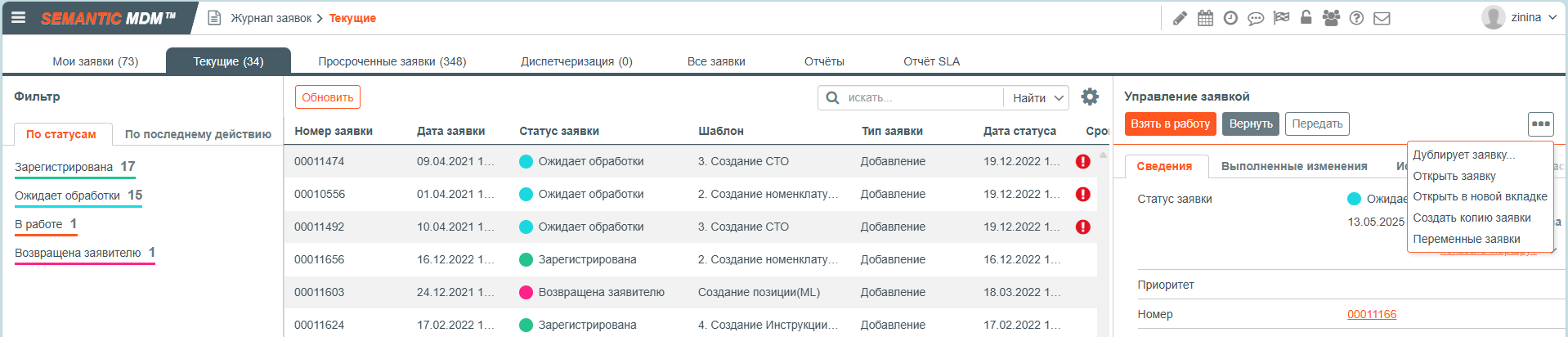
Заявки для обработки экспертом НСИ располагаются на вкладке Текущие. В скобках рядом с названием вкладки указывается число заявок. На вкладке могут находиться заявки со статусами Ожидает обработки, Ожидает согласования (в случае, если пользователь выполняет роль согласующего), Возвращена заявителю, В работе.
Журнал заявок на вкладке Текущие
Работа с заявками
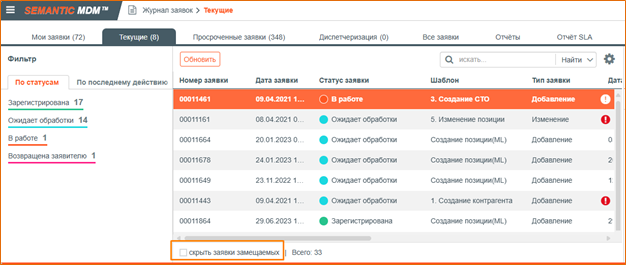
замещаемого пользователя выполняется также на вкладке
Текущие, где в период замещения отображаются, в том числе, заявки замещаемых пользователей. Количество заявок на этих вкладках отображается с учётом замещаемых пользователей. Для просмотра только своих заявок, на вкладке под таблицей расположена специальная опция
Скрыть заявки замещаемых.
Опция для скрытия заявок замещаемых пользователей
Кроме вкладки Текущие количество заявок, требующих реакции пользователя, отображается в виде специального значка (колокольчик) на панели рабочего окна справочников. Число показывает количество заявок. Щелчок левой кнопкой мыши по пиктограмме открывает вкладку Текущие в Журнале заявок.
Количество заявок, требующих внимания Эксперта НСИ
Область
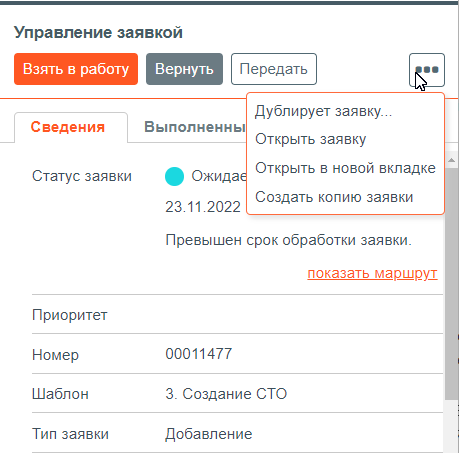
Управление заявкой справа от таблицы имеет свою инструментальную панель для работы с заявками. Часть инструментов скрыта в выпадающем меню кнопки

, расположенной в правом верхнем углу области.
Управление заявками для Эксперта НСИ
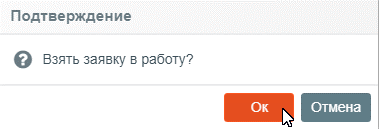
Кнопка Взять в работу позволяет взять заявку для её обработки. После нажатия на кнопку необходимо подтвердить, что заявка принимается на обработку нажав на кнопку Ок или отказаться, нажав кнопку Отмена.
Подтверждение взятия заявки в работу
После взятия заявки в работу, система перейдёт в режим редактирования данных по заявке, то есть создаст
пакет изменений и откроет справочник, чтобы эксперт НСИ мог выполнить ввод или корректировку данных. При взятии заявки в работу отображаются только заполненные атрибуты позиции в заявке. В открытом справочнике курсор позиционируется на справочной группе или конкретной позиции, в зависимости от настроек в используемом
шаблоне заявки.
|
|
Эксперту НСИ разрешено редактирование значений атрибутов в заявке Сведения об этих изменениях также отображаются в истории заявки.
|
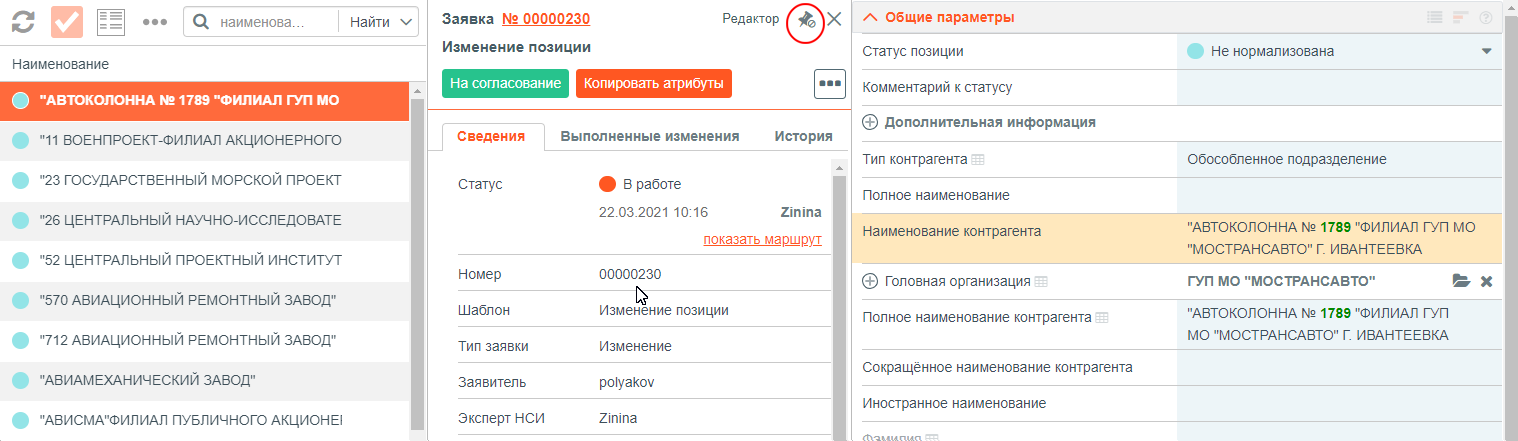
Окна заявки может быть закреплено между таблицей и карточкой заявки по кнопке
Закрепить 
, расположенной в заголовке окна. Выбранный режим работы с заявкой сохраняется индивидуально для каждого пользователя. Повторное нажатие на кнопку
Закрепить позволяет перевести окно заявки в плавающий режим.
Закрепленное окна редактора заявки
|
|
Если статус заявки соответствует “В работе” или “На согласовании”, то наименование и статус позиции всегда отображаются актуальными на текущий момент времени. Во всех остальных случаях отображается наименование позиции, сохраненное в заявке при переходе статуса заявки на любой другой со статусов “В работе” или “На согласовании».
|
В окне заявки Эксперт НСИ может выполнить следующие действия:
Окно редактора для работы заявкой
-
На согласование – отправить заявку
Согласующему для подтверждения возможности обработки. Кнопка доступна только при наличии настроенного
маршрута согласования в шаблоне заявки;
-
Опубликовать – выполняет публикацию поведенных по заявке изменений и перевод заявки в статус
l Обработана;
|
|
При отправке на согласование / публикацию заявки с пакетом изменений, Система проверяет наличие в пакете изменений позиций, не удовлетворяющих обязательным ограничениям, а также наличие позиций со статусом “Не нормализована”. При наличии таких позиций, система будет запрашивать подтверждение у пользователя об отправке такого пакета изменений на публикацию / согласование. При положительном ответе пользователя, текст данного подтверждения и положительный ответ на него будет вписан в историю заявки.
|
-
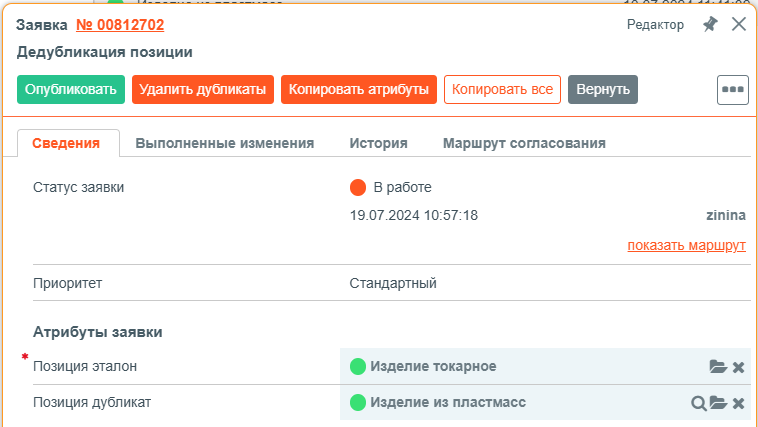
Удалить дубликаты – Система выполняет дедубликацию указанных в заявке позиций и прописывает ссылку на оригинал в
атрибут заявки, для которого включена опция
Заполнить при копировании из заявки. Заявкой на дедубликацию считается заявка, у которой есть
атрибут заявки с включенной опцией
Содержит ссылку на дубликат(ы);
Работа с заявкой на удаление дубликата позиции
-
Создать позицию - в текущей справочной группе создается новая пустая позиция. Кнопка может быть нажата несколько раз, если в заявке указаны значения для нескольких аналогичных или связанных позиций, например, марка материала, стандарт на материал и номенклатурная позиция. Кнопка
Создать позицию позволяет автоматически создать новую позицию при этом
Система выполняет следующие действия:
-
Выполняет поиск дубликатов в текущей, выделенной группе;
-
Если через поиск дубликатов ничего не найдено, то создает позицию и копирует в нее значения атрибутов из заявки;
-
Если через поиск дубликатов были найдены позиции, то выдается окно с предупреждением и количеством найденных дублирующих позиций;
-
Если несмотря на предупреждение, пользователь продолжит создание позиции, то позиция будет создана и ее атрибуты будут заполнены из заявки, в противном случае, Система включит в заявке режим поиска позиций через поиск дубликатов;
|
|
Кнопка Создать позицию отображается только при условии, что заявка имеет непустой список атрибутов позиции и в шаблоне заявки определен режим отображения значений – "Новые позиции".
|
-
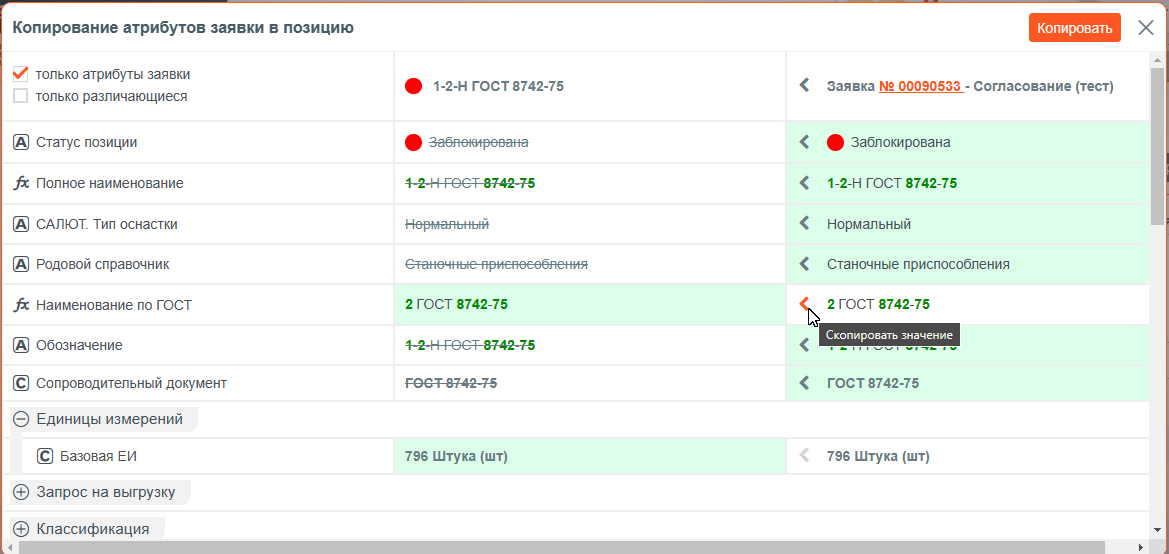
Копировать атрибуты – кнопка доступна только для заявок на изменение. Вызывает отдельное окно, в котором можно выполнить настройки выборочного копирования атрибутов позиции. Кнопка
Скопировать значение, расположенная слева от значения атрибута в ячейке, позволяет указать значение атрибута позиции после выполнения заявки.
Светло-зеленым цветом выделены значения, которые будут записаны в позицию, после нажатия на кнопку
Копировать. В диалоге копирования присутствует подсветка разницы значений атрибутов в позиции и в заявке. При выполнении копирования выполняется автоматическое сопоставление
композируемых позиций через поиски дубликатов с включенной
опцией автоматического сопоставления.
Окно для настройки копирования атрибутов из заявки в позицию справочной группы
Подсветка разницы значений в атрибутах позиции и заявки
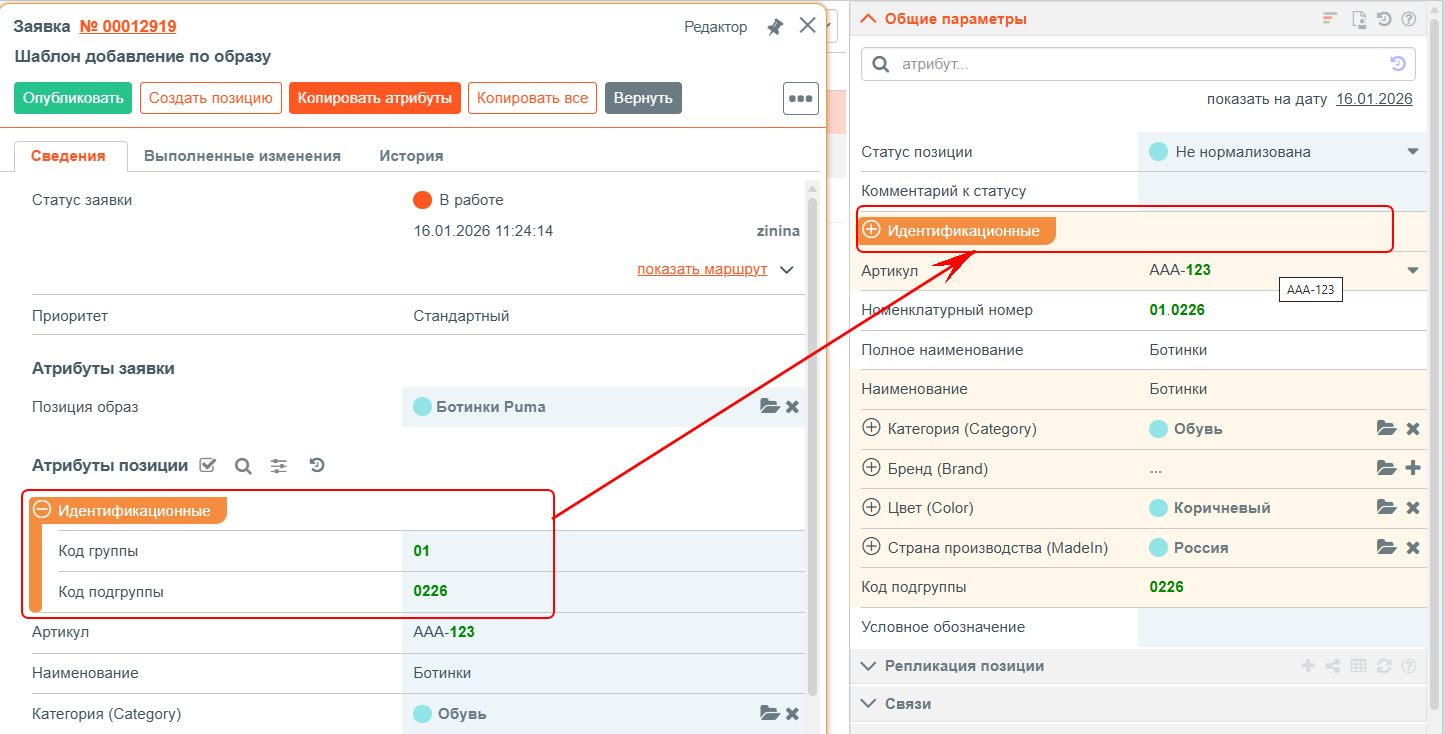
Если в карточке позиции часть атрибутов, значения которых создаются / изменяются по заявке, сгруппированы в категорию, то эта категория также будет подсвечена светло-оранжевым цветом, как и отдельные атрибуты, значения которых указаны в обрабатываемой заявке. Если в заявке используются
статические атрибуты позиции, то для подсветки категории в карточке позиции эти атрибуты в заявке также должны быть объединены в категорию, в противном случае в карточке будут подсвечены только сами атрибуты, а категория останется без подсветки.
Подсветка категории в карточке позиции, содержащей измененные значения
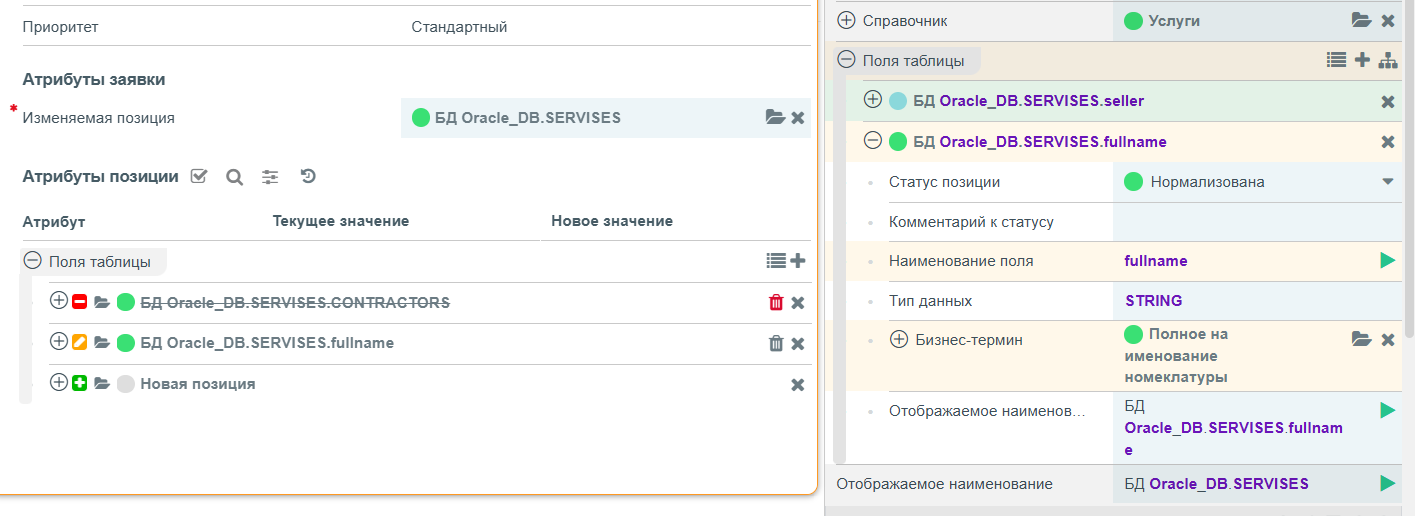
Если по заявке были внесены изменения в композируемые данные, то композируемые позиции, которые требуется изменить по заявке. будут выделены желтым цветом Зеленым цветом будут выделены композируемые позиции, которые были добавлены экспертом из заявки или вручную.
Внешний вид композируемых позиций, создаваемых/изменяемых по заявке, в карточке основной позиции
-
Копировать все - значения атрибутов позиции из заявки будут полностью автоматически скопированы в соответствующие ячейки позиции (массовое копирование). При выполнении копирования выполняется автоматическое сопоставление
композируемых позиций через поиски дубликатов с включенной
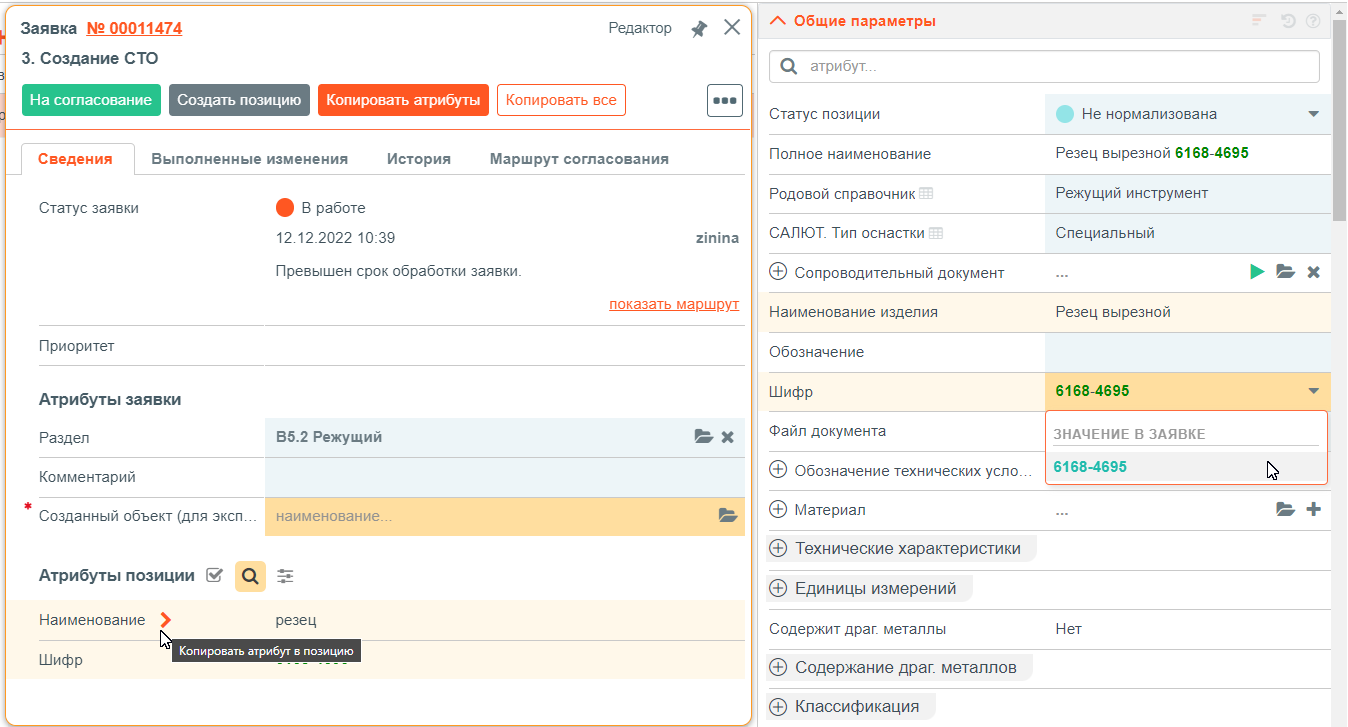
опцией автоматического сопоставления. При копировании данных в карточку позиции можно также воспользоваться копированием значений отдельных атрибутов, для этого в ячейке с наименованием атрибута позиции располагается скрытая кнопка
Копировать атрибут в позицию, которая появляется при совмещении указателя мыши с соответствующим атрибутом в заявке. В соответствующих атрибутах карточки заявки возможен выбор значения, указанного в заявке, из выпадающего списка. При выполнении копирования выполняется автоматическое сопоставление
композируемых позиций через поиски дубликатов с включенной
опцией автоматического сопоставления;;
-
Вернуть – вернуть заявку
Заявителю с указанием причины возврата в специальной форме. Причина возврата может быть указана вручную в текстовом поле окна
Подтверждение или быть выбрана в виде
кода причины возврата;
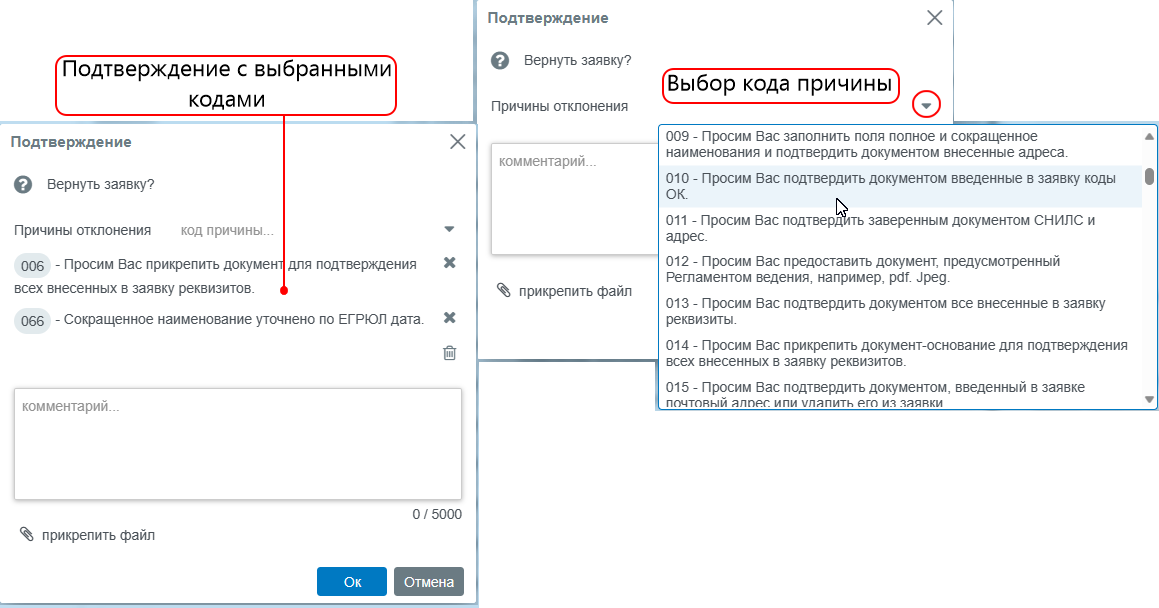
Выбор кода причины возврата заявки
|
|
В любом окне Подтверждение при работе с заявкой можно отправить ссылку на какую-либо позицию справочника. Для этого нужно установить курсор на требуемую позицию в справочнике и нажать <Ctrl>+<C>. Для вставки ссылки в окно Подтверждение щелкнуть в текстовой область левой кнопкой мыши и нажать <Ctrl>+<V>.
|
-
Отменить изменения – внесенные в справочник изменения по заявке будут отменены, окно редактирования закрыто, а заявка получит статус
l Ожидает обработки;
-
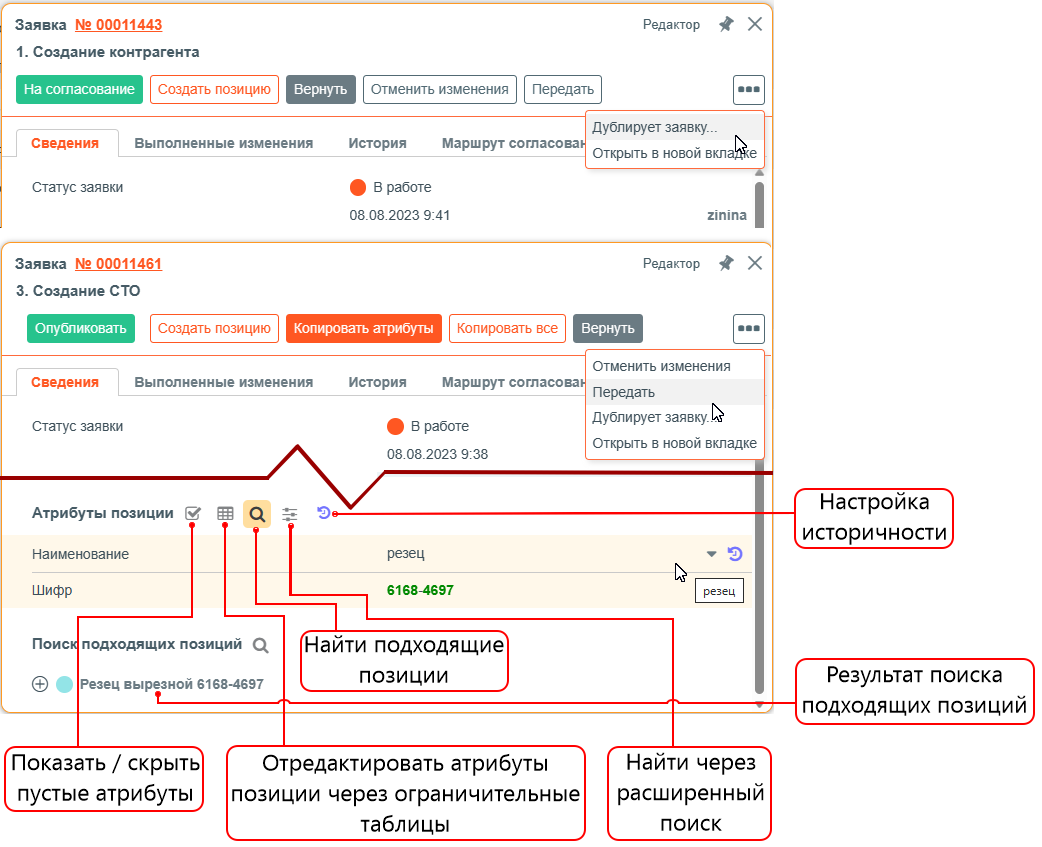
Передать – передать заявку на исполнение другому
Эксперту НСИ, который выбирается из списка, представленного в окне
Выбор Эксперта НСИ, в котором располагаются те
эксперты, которые изначально были назначены как возможные исполнители по данному шаблону. Если экспертов в списке много, то можно произвести поиск, воспользовавшись строкой поиска в верхней части окна выбора. Для передачи заявки нужно щелкнуть левой кнопкой мыши на выбранном эксперте , после чего подтвердить передачу заявки другому эксперту в окне
Подтверждение нажав на кнопку
Ок.
|
|
С момента перехода заявки в статус Ожидает обработки для экспертов НСИ начинается отсчет времени срока обработки заявки, который настраивается в шаблоне заявки (см. Сроки обработки и согласования заявок ). Передача другому исполнителю в рамках этапа исполнения не приводит к сбросу счётчика времени.
|
-
Дублирует заявку – в открывшемся окне заявок позволяет выбрать заявку, которую дублирует текущая. При этом заявка получает статус
Возвращена заявителю с автоматическим указанием номера заявки-оригинала;
-
Открыть в новой вкладке – открывает текущую заявку в новой вкладке браузера.
Для проверки создаваемой позиции, в том числе на наличие дубликатов в Системе, в строке Атрибуты позиции заявки могут присутствовать кнопки :
|
Кнопка
|
Функция
|
|
|
Показать / скрыть пустые атрибуты
|
Скрывает или показывает в заявке строки с незаполненными значениями атрибутов
|
|
|
Отредактировать атрибуты позиции через ограничительные таблицы
|
Кнопка доступна только при создании / изменении позиции в справочнике, для которого настроены ограничительные таблицы. Вызывает окно с ограничительными таблицами для редактирования значений атрибутов |
|
|
Найти подходящие позиции
|
Запускает поиск среди позиций справочника на наличие позиций - дубликатов заявленной. Команда работает только в том случае, если в справочной группе, в которой выполняется поиск, настроен поиск дубликатов. Если вариантов поиска дубликатов в справочной группе несколько, то Система последовательно будет проверять наличие дубликатов по всем настроенным вариантам |
|
|
Найти через расширенный поиск
|
|
|
|
Настройка историчности
|
Кнопка активирует режим указания исторических значений атрибутов
|
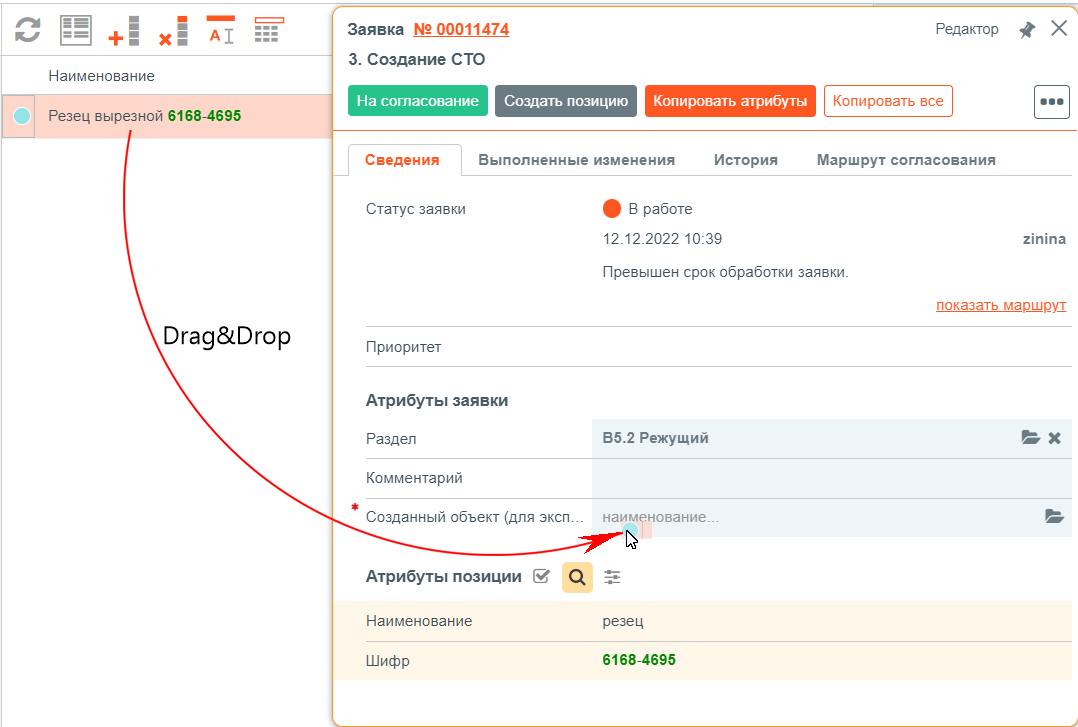
При необходимости позиция из справочной группы может быть скопирована в атрибут заявки. Для этого можно воспользоваться клавиатурными командами <Ctrl> + <C> и <Ctrl> + <V> либо перетащить наименование позиции из таблицы (Drag&Drop) в соответствующую ячейку заявки. При захвате позиции курсор должен быть совмещен с пиктограммой статуса позиции.
|
|
Перемещение позиции возможно только в атрибуты заявки с типом данных "Ссылка на позицию" или "Ссылка на группу / позицию"
|
Копирование позиции в атрибуты заявки
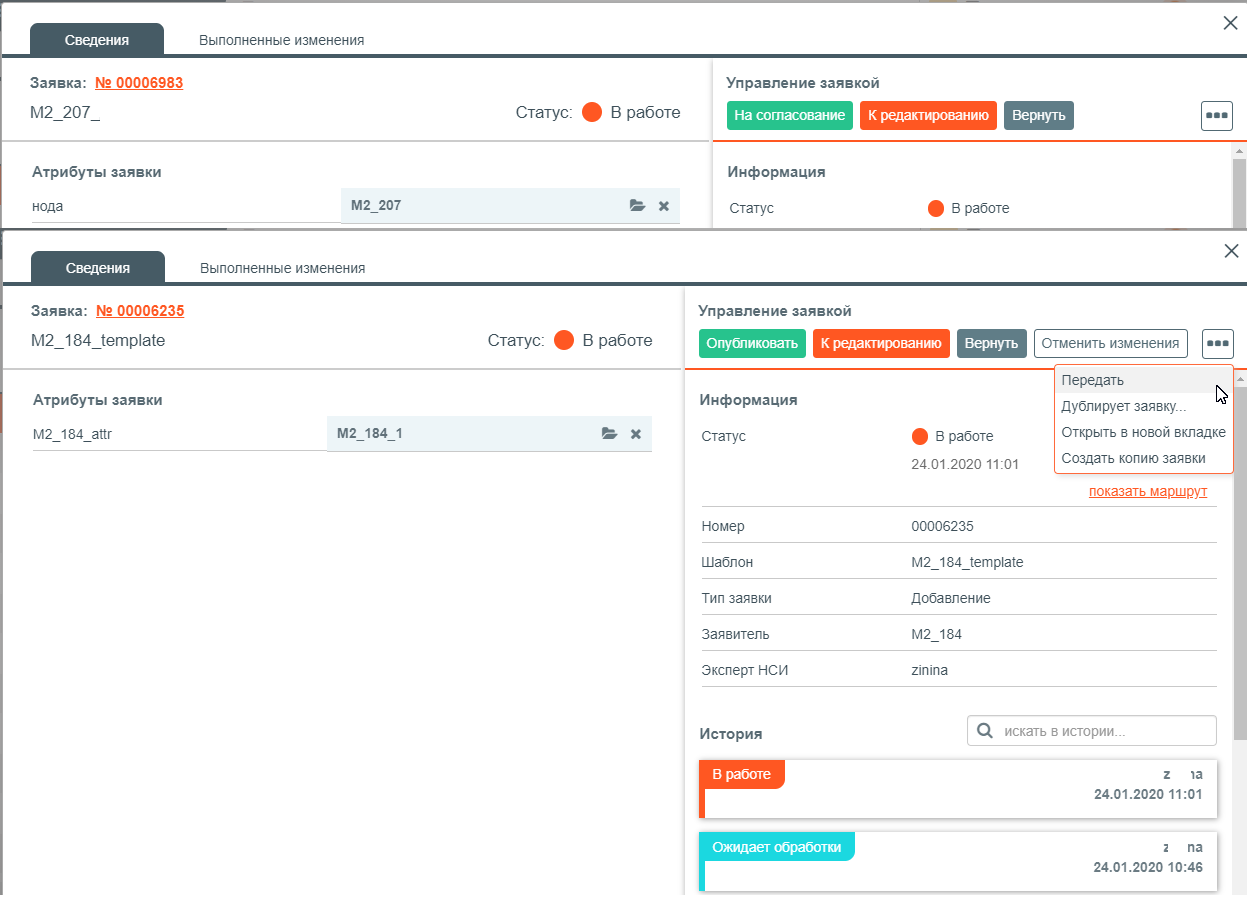
Если Эксперт НСИ на время прекратил обрабатывать заявку, взятую в работу, то её статус В работе сохраняется. При повторном обращении эксперта к этой заявке вид редактора будет как на рисунке ниже.
Вид заявки, находящейся в работе
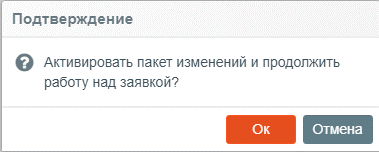
Чтобы вернуться к работе над заявкой следует нажать кнопку К редактированию, подтвердить активацию пакета изменений и продолжить обработку заявки.
Окно подтверждения активизации пакета изменений
Изменение атрибутов заявки и атрибутов позиции в заявке Экспертом НСИ допускается только, если статус заявки – Ожидает обработки, Ожидает диспетчеризации, В работе, Возвращена исполнителю.
Заявки, срок обработки которых был пропущен, перемещаются на вкладку
Просроченные заявки. Обработка просроченных заявок ведётся также, как и обычных.
Система предупреждает исполнителя, а также лиц, контролирующих исполнение заявок, о приближении срока исполнения заявки за некоторое время. Предупреждение отправляется на электронную почту, указанную при регистрации пользователя. Если адрес электронной почты не указан или не доступен, то предупреждения появляются только на вкладке
История в карточке заявки. Значения сроков исполнения заявок и предупреждения о сроке настраивается в
шаблоне заявки или в разделе
Заявки в карточке группы (см. п. "
Настройки справочных групп для работы с заявками"). Сведения о просроченных заявках поступают контролёрам – лицам ответственным за соблюдение сроков исполнения работ, которые назначаются в шаблоне заявки.
По всем событиям, происходящим с заявками,
Эксперт НСИ получает уведомления от браузера. Уведомления могут дублироваться на электронную почту, если это настроено в профиле пользователя (см.
Пользователь Semantic MDM).
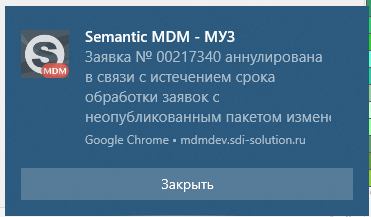
Уведомление браузера об аннулировании заявки
Если заявка была взята в работу, но результат работы не был опубликован до истечения срока обработки заявок с неопубликованным пакетом изменений, то такая заявка получит статус l Аннулирована. При этом будет отменен пакет изменений, связанный с данной заявкой.
Перед отправкой заявки на согласование или опубликование выполняется автоматическая проверка пакета изменений на отсутствие:
-
Нормализованных позиций, не удовлетворяющих обязательным ограничениям;
-
Не нормализованных позиций, которые были созданы или изменены в рамках данного пакета изменений.
Система будет выдавать предупреждение пользователю, за исключением случая, когда следующим этапом является этап публикации пакета изменений, в котором присутствуют нормализованные позиции, не соответствующие обязательным ограничениям. В этом случае, отправка пакета изменений на публикацию будет запрещена и нужно будет устранить проблему в данных.